Tempo einstellen. Klicken lassen.
Wiederhole Mausbewegungen und Tastendrucke auf Windows. Wähle einen Punkt oder eine Sequenz aus, lege das Tempo fest und drücke F6, um zu starten oder zu stoppen.
Windows 10 & 11 · x64 und ARM64
 Auto ClickerBrowser-Demo
Klicktest
Lege das Intervall fest und führe einen 10-Klick-Test in dieser Leiste durch.
Bereit
Auto Clicker in Aktion
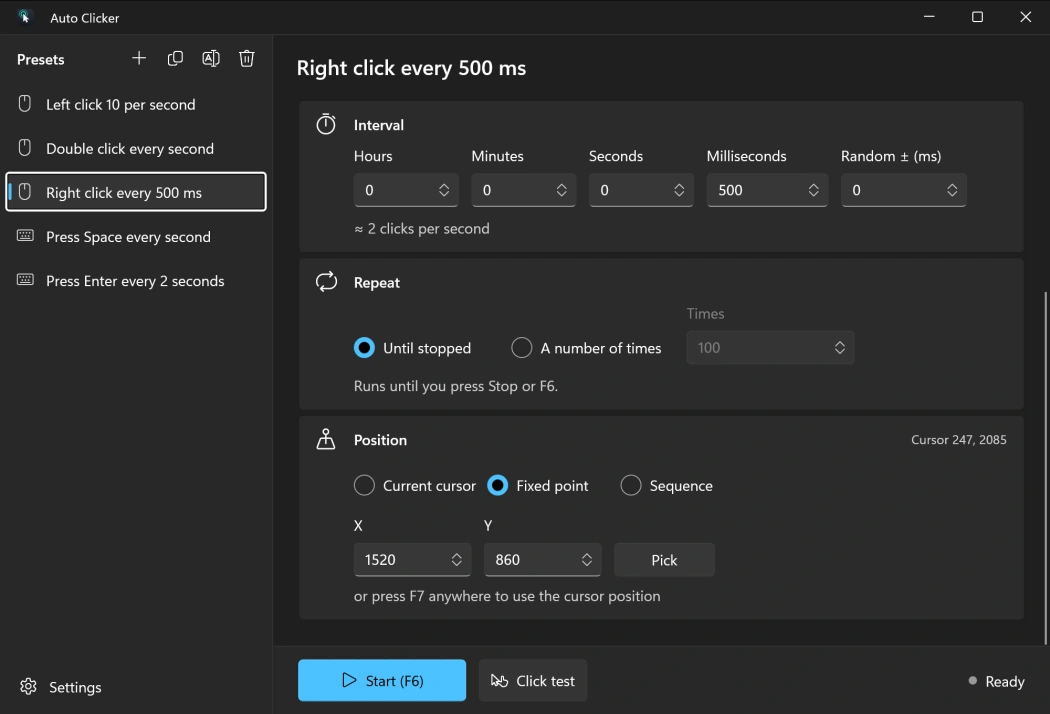
Klickart und Tempo festlegen
Wählen Sie Linksklick, Rechtsklick oder Mausrad, Einzelklick oder Doppelklick. Legen Sie das Intervall fest und wiederholen Sie eine feste Anzahl von Malen oder fahren Sie fort, bis Sie aufhören.
Die Anleitung lesen →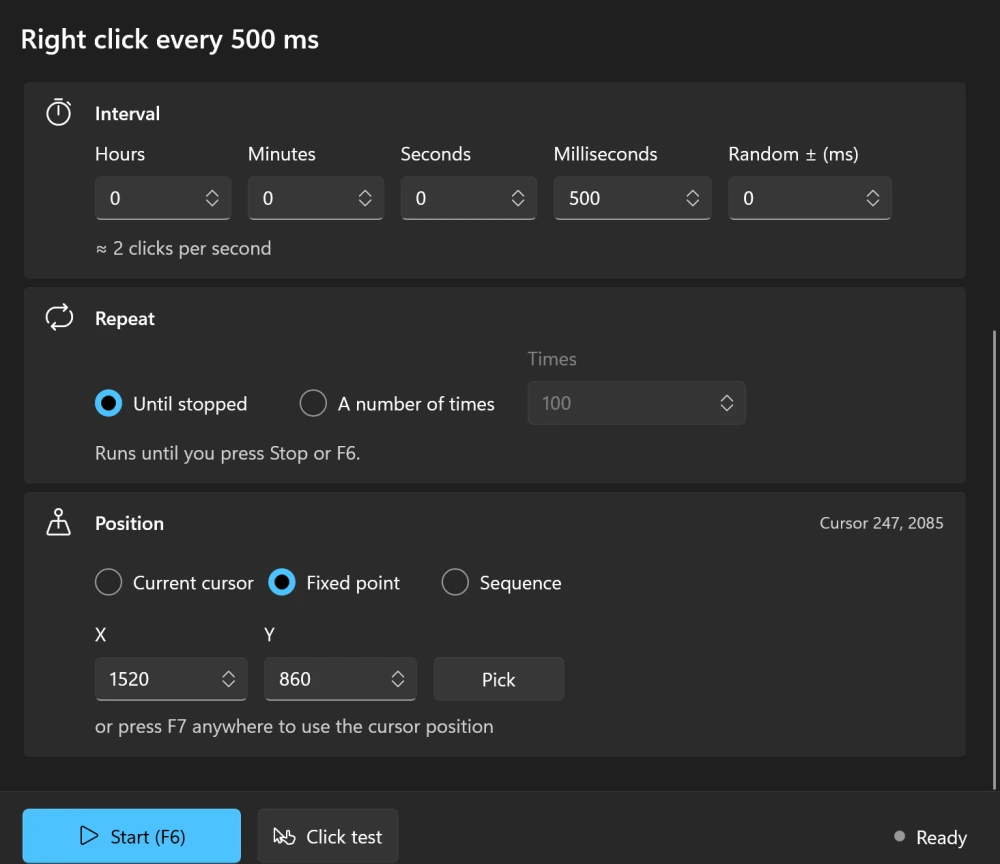
Ein Punkt oder eine ganze Sequenz
Folgen Sie dem Cursor, speichern Sie eine Bildschirmposition oder klicken Sie durch eine Liste in der Reihenfolge. Drücken Sie F7 über jeden Punkt, den Sie erfassen möchten.
Die Anleitung lesen →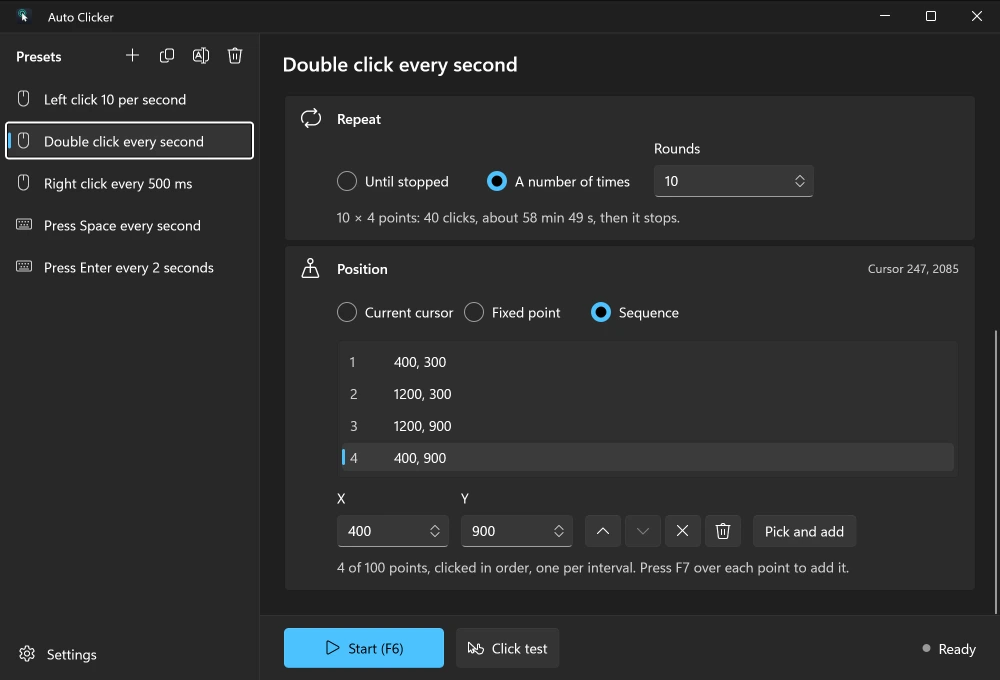
Taste oder Tastenkombination wiederholen
Senden Sie eine einzelne Taste oder eine Kombination. Legen Sie das Intervall und die Dauer fest, in der die Taste gedrückt bleibt, und überprüfen Sie das Ergebnis im Klicktest.
Die Anleitung lesen →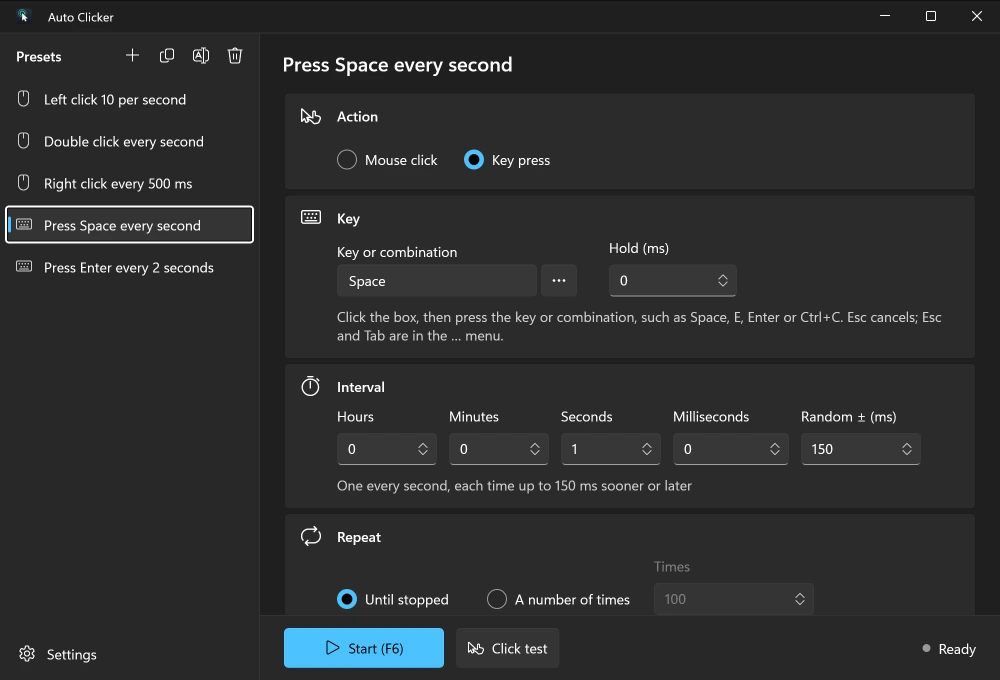
Häufige Einstellungen speichern
Erstellen Sie benannte Voreinstellungen oder duplizieren Sie eine funktionierende. Wechselfen Sie zwischen einem langsamen Rechtsklick, einem Doppelklick und einem Tastendruck, ohne sie erneut einzustellen.
Die Anleitung lesen →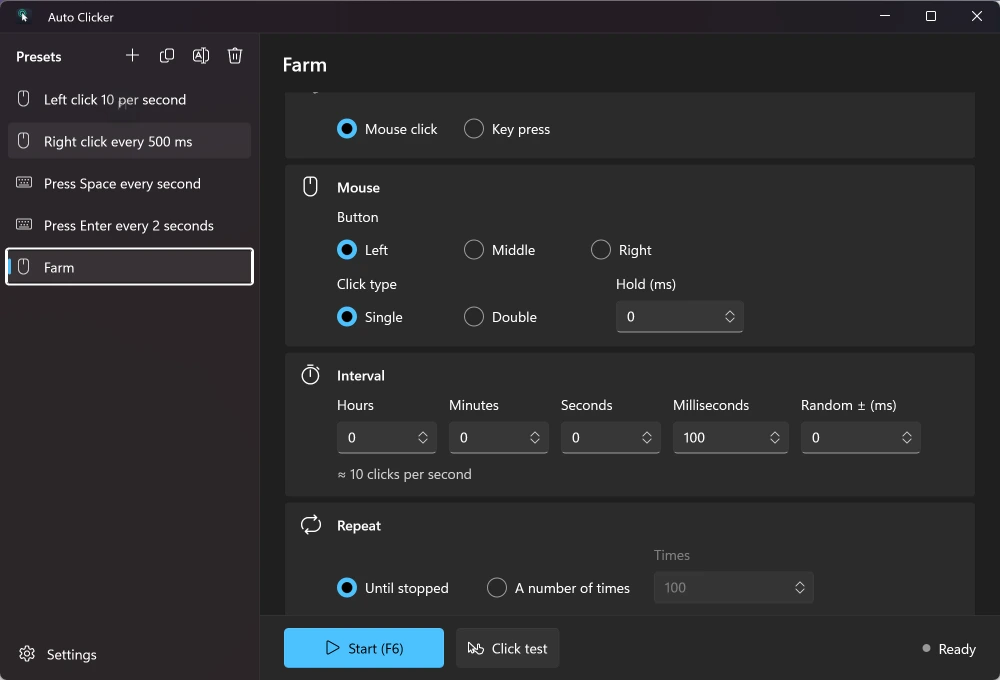
Aus einem anderen Fenster starten und stoppen
Drücken Sie F6, um zu starten oder zu stoppen. Das schwebende Mini-Fenster zeigt den Countdown und die Anzahl der Aktionen an, mit Stop in Reichweite.
Die Anleitung lesen →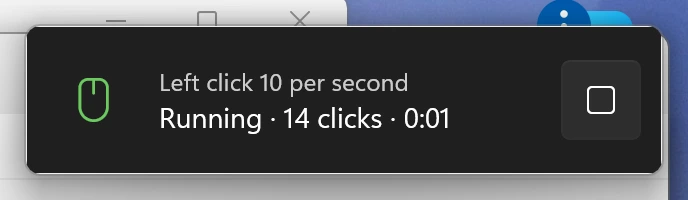
Empfangene Klicks und Tasten prüfen
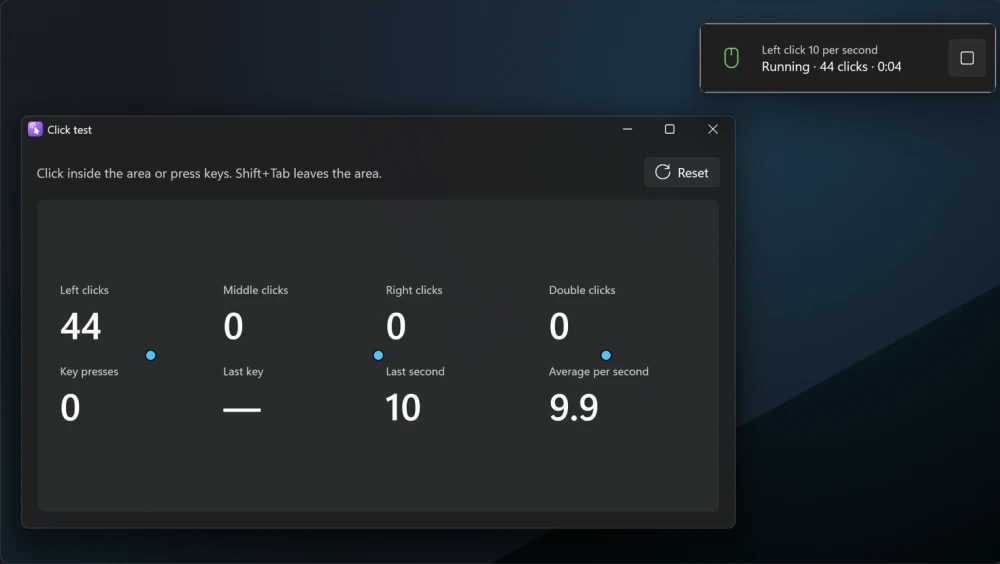
Der integrierte Klicktest zählt Klicks pro Taste und zeigt an, welche Tasten ankommen. Probieren Sie eine Voreinstellung dort aus, bevor Sie sie in einer anderen Anwendung verwenden.
Die Anleitung lesen →