Auto Clicker Desk Microsoft Store
简体中文

设定间隔,自动点击。

在 Windows 上重复鼠标点击和按键操作。选择一个点或一个序列,设置速度,然后按 F6 开始或停止。

Windows 10 & 11 · x64 和 ARM64

Auto Clicker浏览器演示
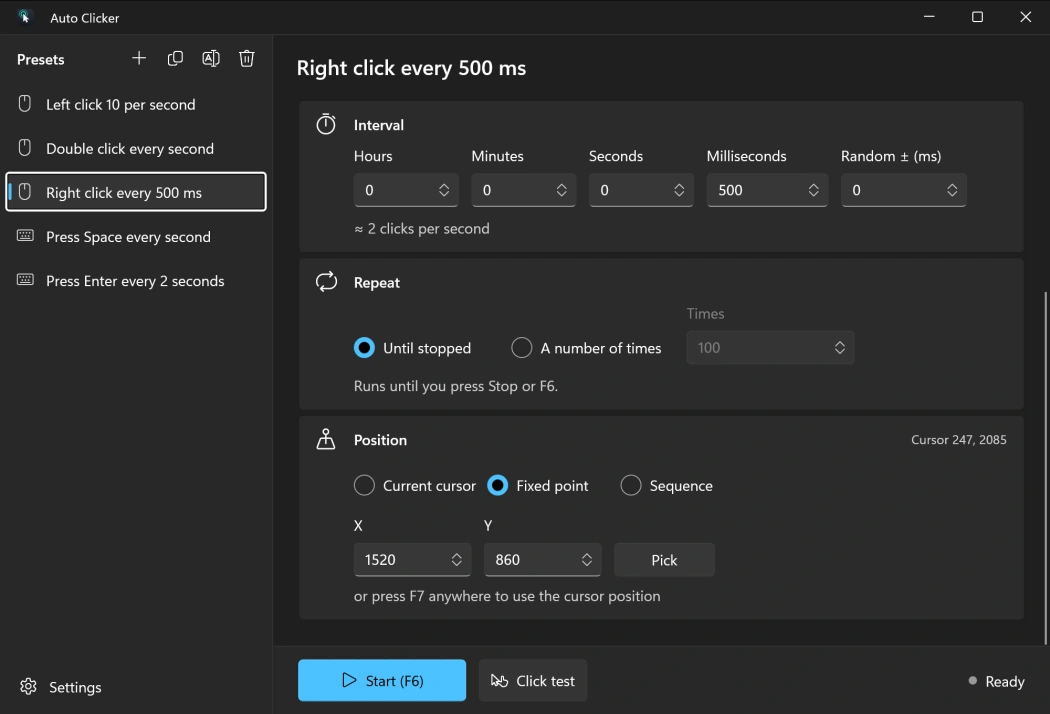
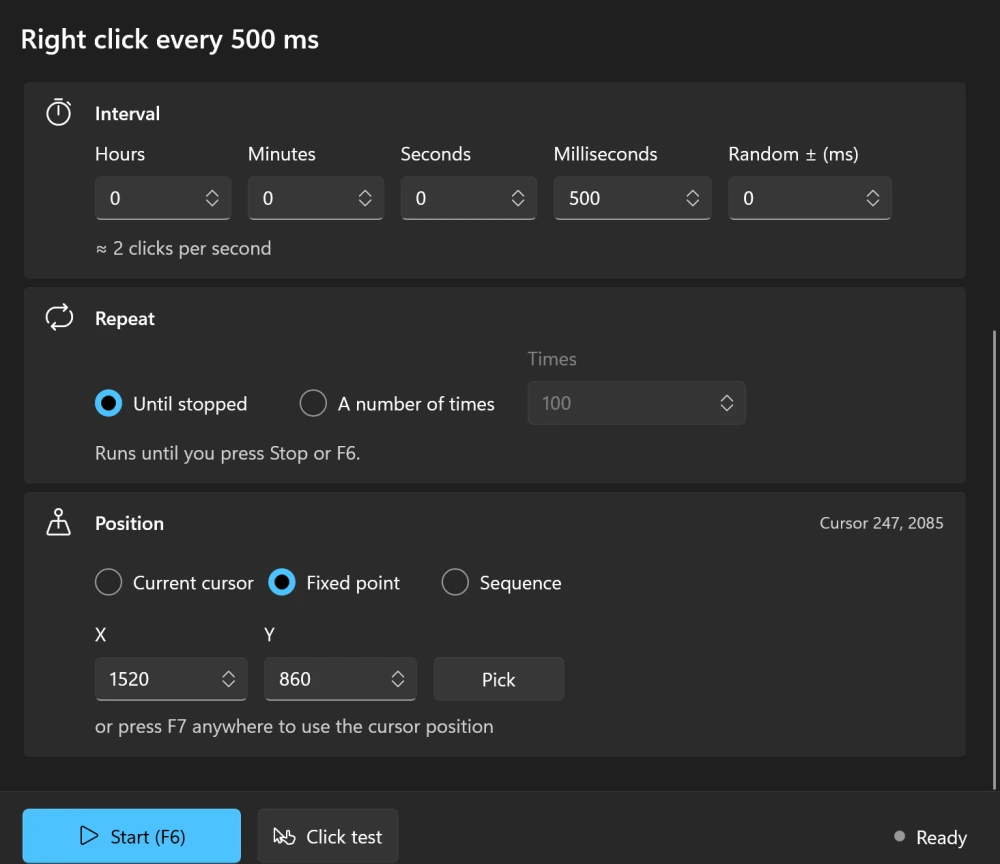
Auto Clicker for Windows 显示点击间隔、重复和位置设置以及启动按钮

点击测试

设置间隔并在此面板中运行 10 次点击测试。

00

准备就绪

观看 Auto Clicker 实际运行

选择点击方式和速度

选择左键、中键或右键,单次或双次点击。设置间隔,然后重复固定次数或持续到您停止。

阅读指南 →
Auto Clicker 间隔和重复操作控制

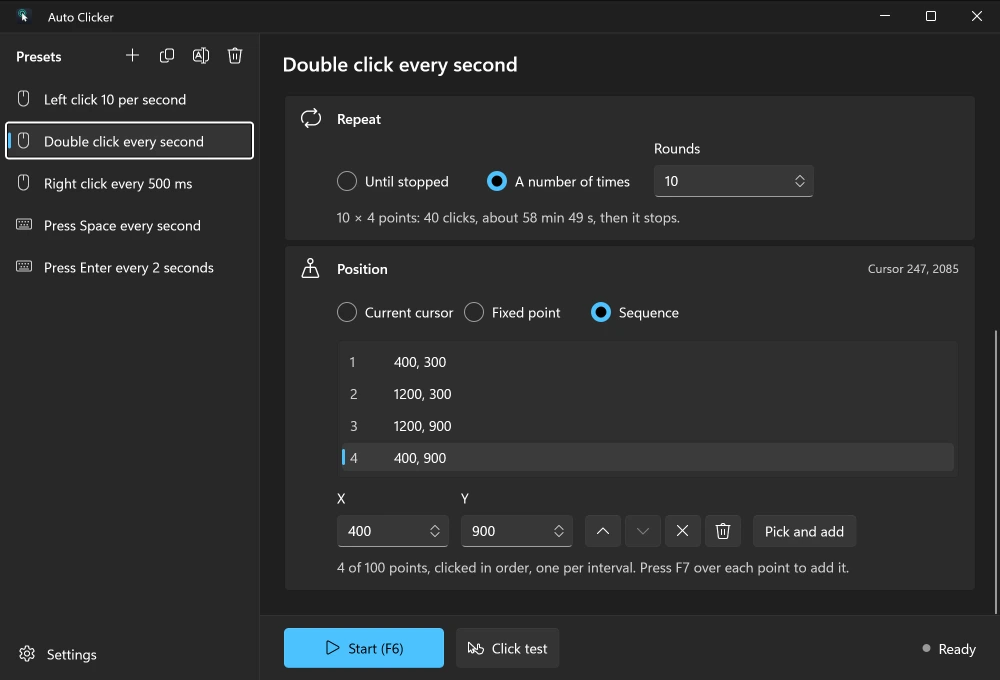
点击一个位置或依次点击多个位置

跟随光标,保存一个屏幕位置,或按顺序点击列表中的每个项目。在您想要捕获的每个点上按 F7。

阅读指南 →
Auto Clicker 显示序列编辑器和保存的位置

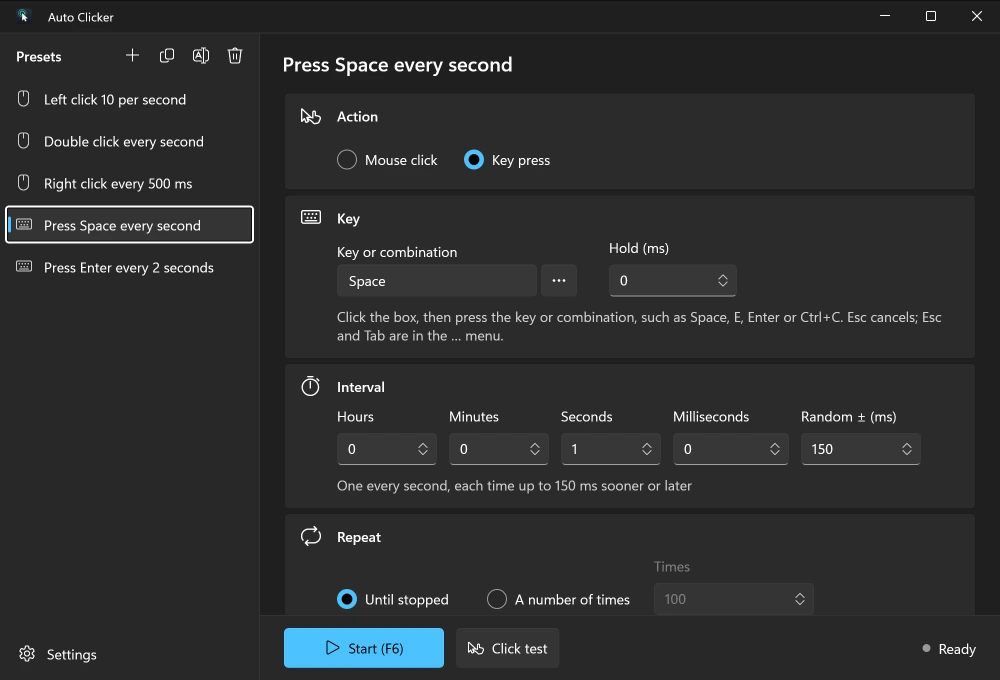
重复按键或组合键

发送一个单独的键或组合键。设置间隔和键保持按下的时间,然后查看结果在点击测试中。

阅读指南 →
Auto Clicker 配置为重复按键

保存常用设置

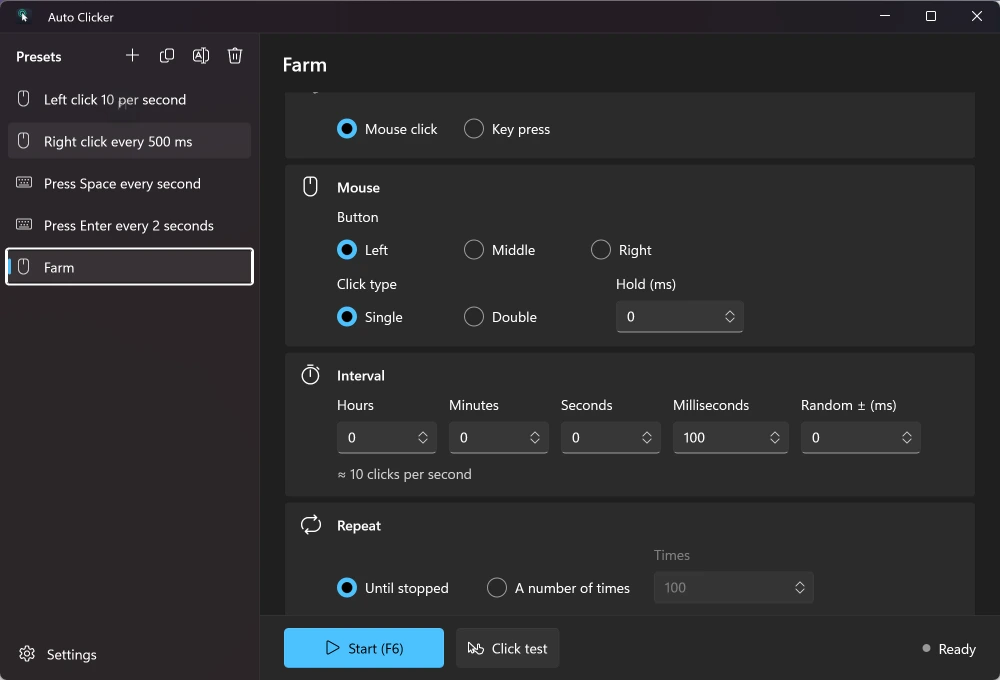
创建命名预设或复制一个有效的预设。在慢速右键单击、双击和按键之间切换,而无需重新设置它们。

阅读指南 →
Auto Clicker 主窗口,预设列表已打开

在其他窗口启动或停止

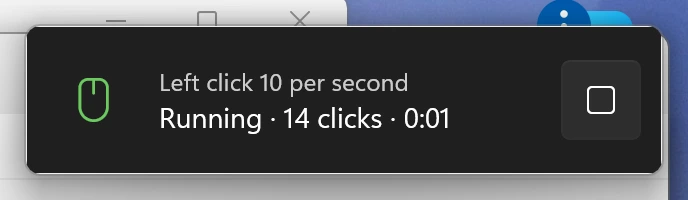
按 F6 启动或停止。浮动迷你窗口显示倒计时和操作数,停止按钮触手可及。

阅读指南 →
Auto Clicker 迷你窗口显示正在运行的计数和停止按钮

查看实际收到的点击和按键

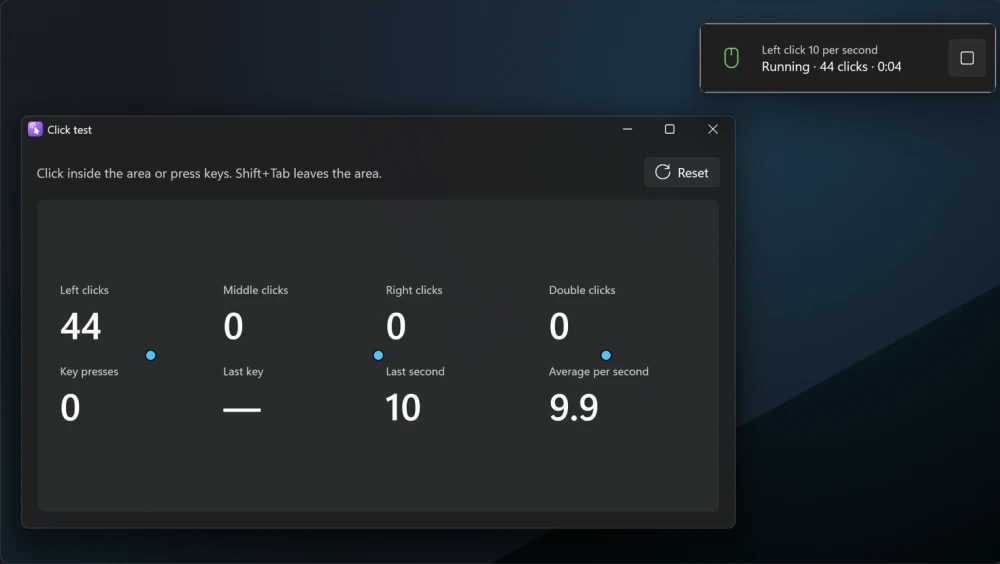
内置的点击测试通过按键和显示键来计数,尝试在其中预设,然后再在其他应用程序中使用。

阅读指南 →
Auto Clicker 点击测试窗口带有计数器和每秒测量点击次数