
Erste Klicks testen
Auto Clicker installieren, eine Voreinstellung im Klicktest prüfen und lernen, wie man sie stoppt.
Jetzt im Microsoft Store erhältlich ↗
Installieren und öffnen
Auto Clicker aus dem Microsoft Store erhalten. Öffnen Sie es von Start. Die App erfordert Windows 10 Version 2004 oder höher, oder Windows 11, auf x64 oder ARM64.
Wählen Sie eine Voreinstellung
Wählen Sie unter Voreinstellungen ‘Linksklick 10 pro Sekunde’. Es verwendet die aktuelle Mausposition und läuft weiter, bis Sie es stoppen.
Klicktest öffnen
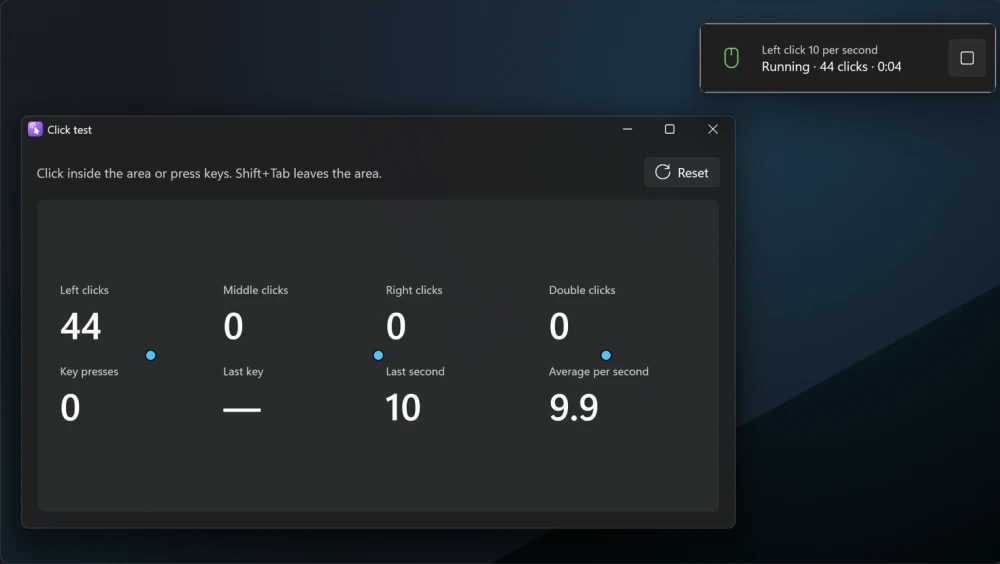
Öffnen Sie den Klicktest am unteren Rand des Hauptfensters. Bewegen Sie den Mauszeiger in den Testbereich, damit die Klicks dort landen.
Starten und Stoppen
Drücken Sie F6 oder wählen Sie Start. Wenn der Countdown endet, beobachten Sie den Linksklick-Zähler. Drücken Sie F6 erneut oder wählen Sie ‘Stopp’ im Mini-Fenster und bestätigen Sie, dass der Zähler stoppt.
Anderen Knopf testen
Wählen Sie das Rechtsklick- oder Doppelklick-Voreinstellungs-Preset und verwenden Sie den gleichen Testbereich. Das Fenster hat separate Zähler und zeigt die gemessenen Klicks pro Sekunde an.