Defina o ritmo. Automatize os cliques.
Repita cliques do mouse e pressionamentos de tecla no Windows. Escolha um ponto ou uma sequência, defina o ritmo e pressione F6 para iniciar ou parar.
Windows 10 & 11 · x64 e ARM64
 Auto ClickerDemonstração do navegador
Teste de cliques
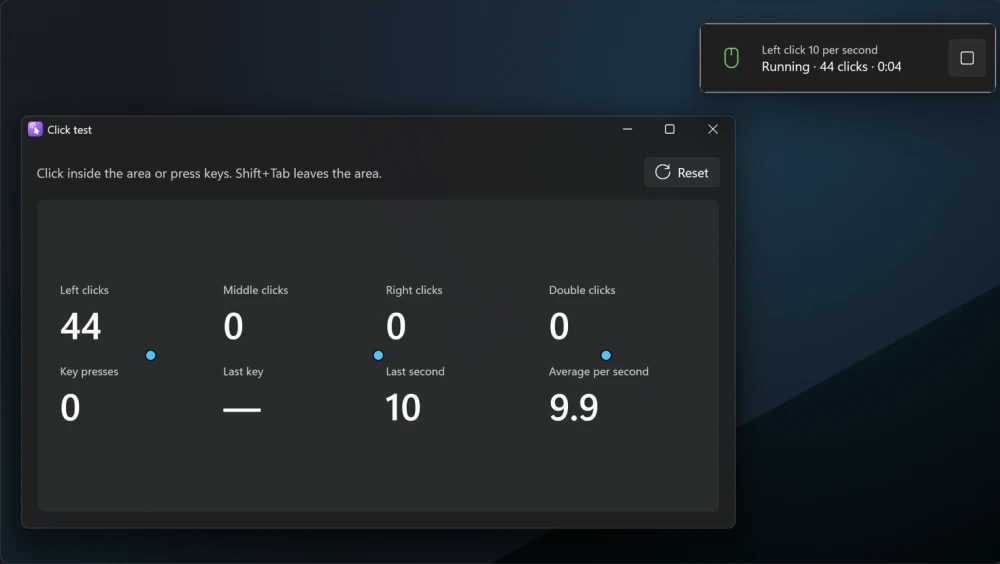
Defina o intervalo e execute um teste de 10 cliques neste painel.
Pronto
Veja o Auto Clicker em ação
Escolha o tipo e o ritmo dos cliques
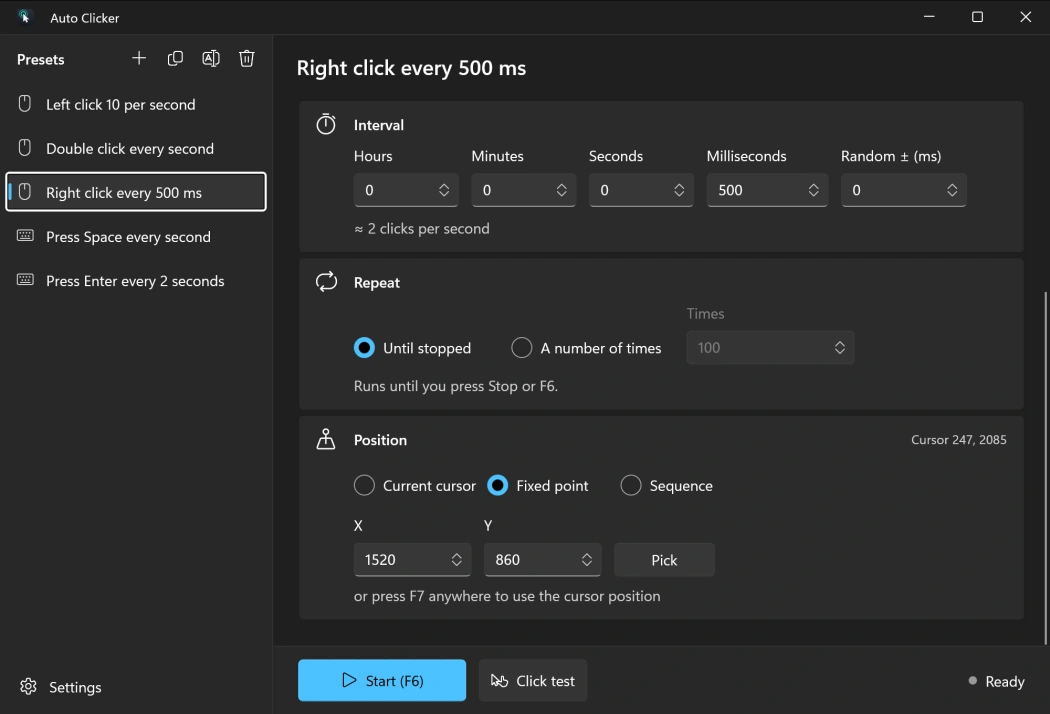
Escolha esquerdo, médio ou direito, simples ou duplo. Defina o intervalo, depois repita um número fixo de vezes ou continue até parar.
Ler o guia →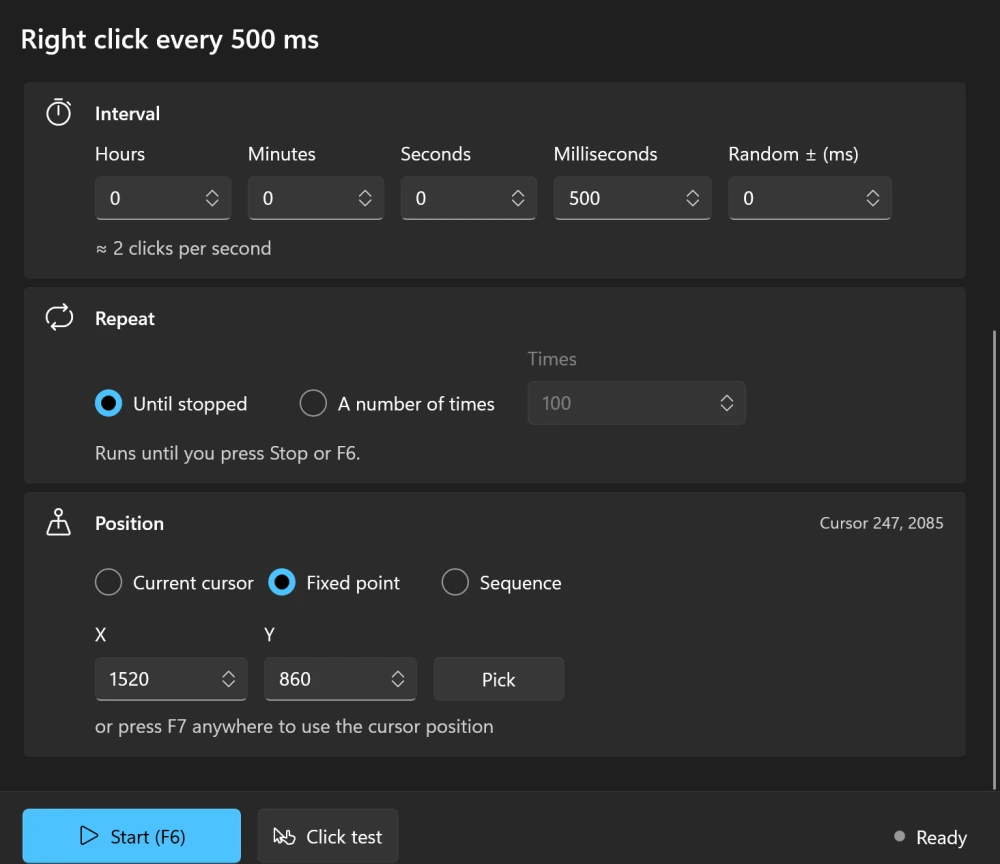
Um ponto ou uma sequência completa
Siga o cursor, salve uma posição de ecrã ou clique através de uma lista em ordem. Pressione a tecla F7 sobre cada ponto que deseja capturar.
Ler o guia →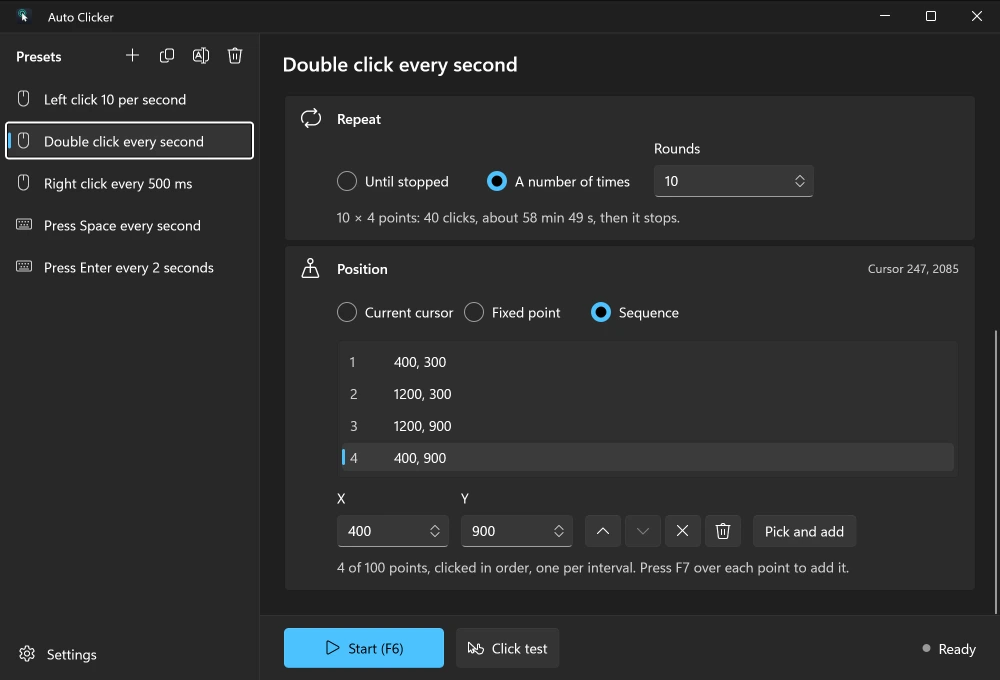
Repita uma tecla ou combinação
Enviar uma única tecla ou uma combinação. Defina o intervalo e quanto tempo a tecla fica pressionada, depois verifique o resultado no Teste de cliques.
Ler o guia →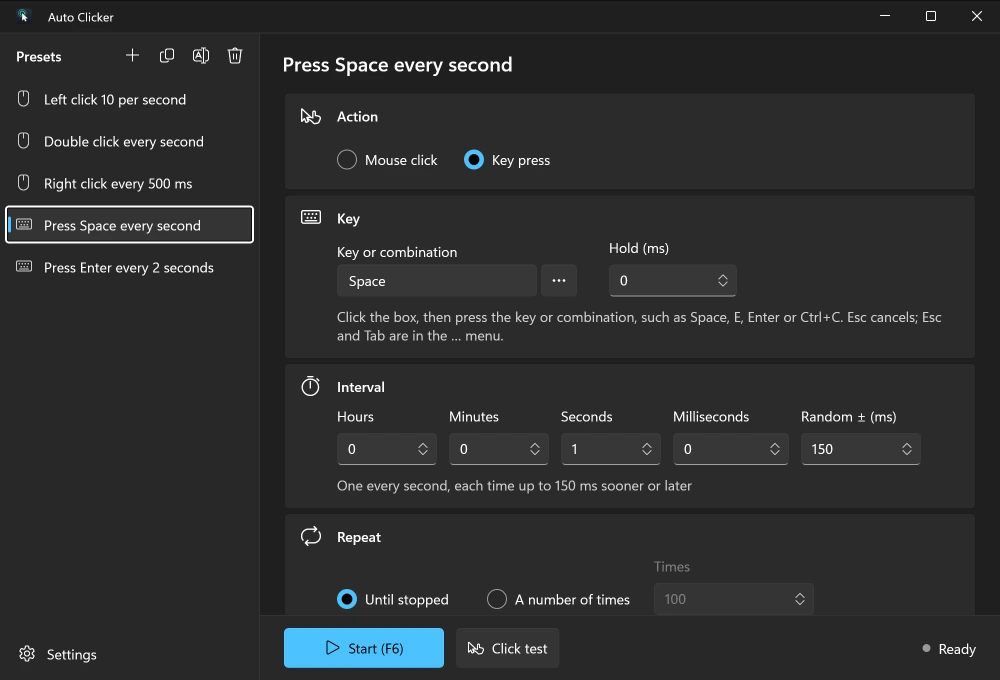
Salve as configurações que você reutiliza
Crie predefinições nomeadas ou copie uma que já funciona. Alterne entre um clique direito lento, um clique duplo e um pressionamento de tecla sem os configurar novamente.
Ler o guia →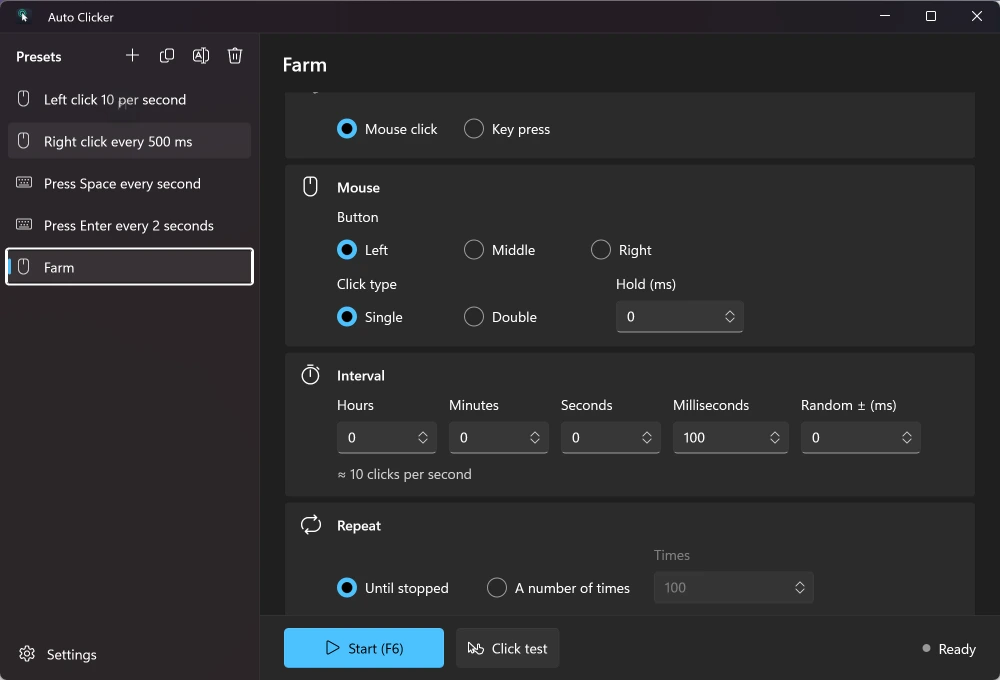
Inicie e pare a partir de outra janela
Pressione F6 para iniciar ou parar. A minijanela flutuante mostra a contagem regressiva e o número de ações, com Parar ao alcance.
Ler o guia →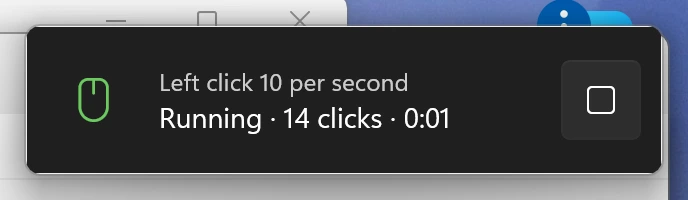
Confira quais cliques e teclas chegaram
O teste de cliques embutido conta os cliques por botão e mostra quais teclas chegaram. Tente uma predefinição lá antes de usá-la em outro aplicativo.
Ler o guia →