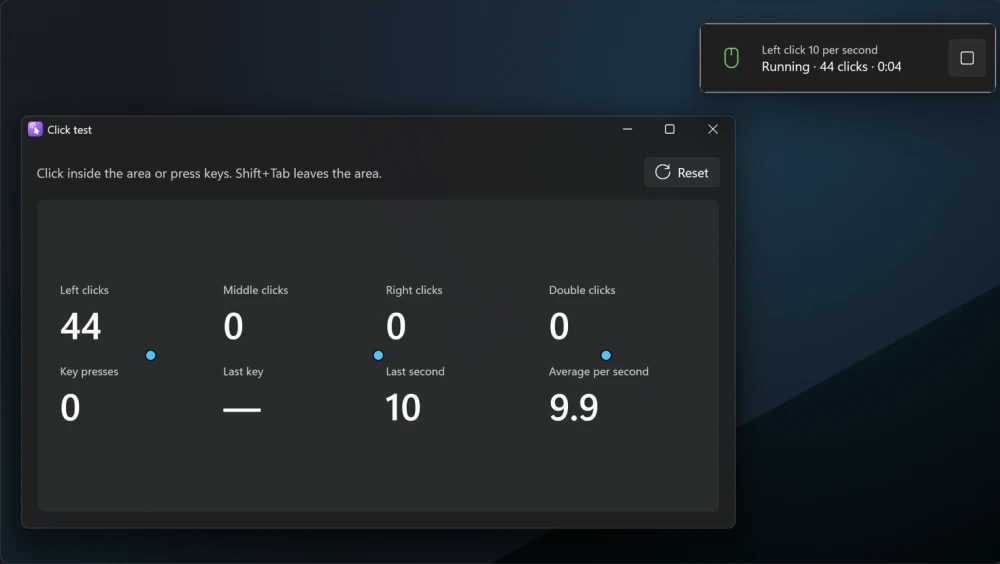
Задайте інтервал. Запустіть кліки.
Повторюйте клацання миші та натискання клавіш у Windows. Виберіть точку або послідовність, встановіть швидкість і натисніть F6 для початку або зупинки.
Windows 10 & 11 · x64 та ARM64
 Auto ClickerДемо браузера
Тест клацань
Встановіть інтервал і запустіть тест з 10 клацаннями в цій панелі.
Готово
Auto Clicker у дії
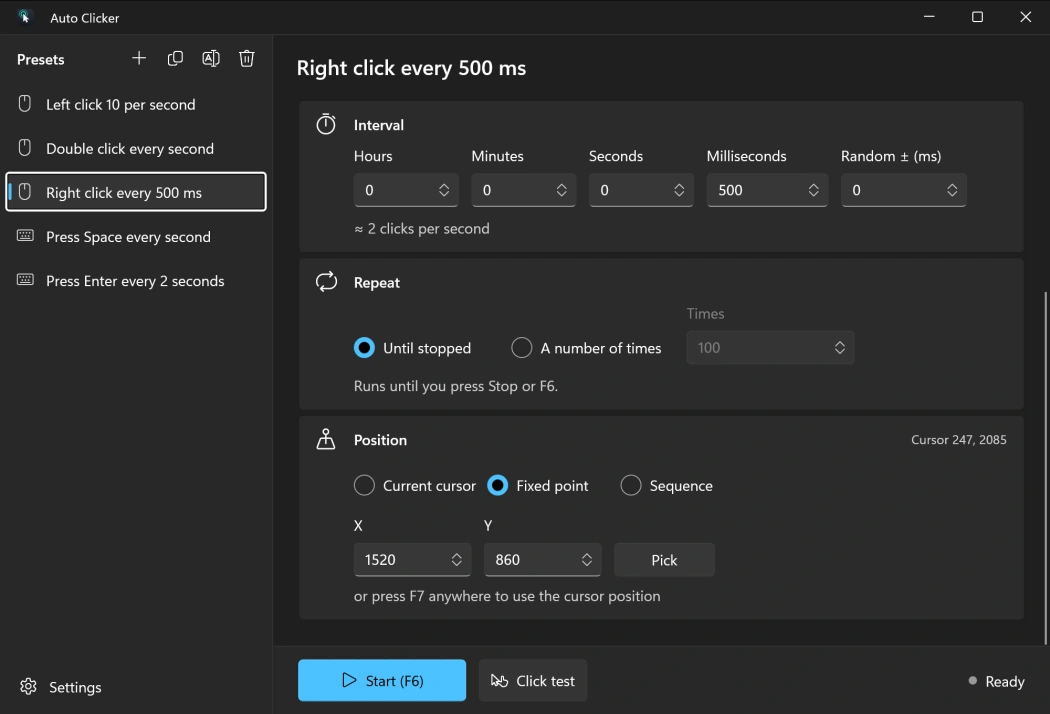
Виберіть тип і частоту кліків
Виберіть ліве, середнє або праве, одинарне або подвійне. Встановіть інтервал, потім повторіть фіксовану кількість разів або продовжуйте до зупинки.
Прочитати посібник →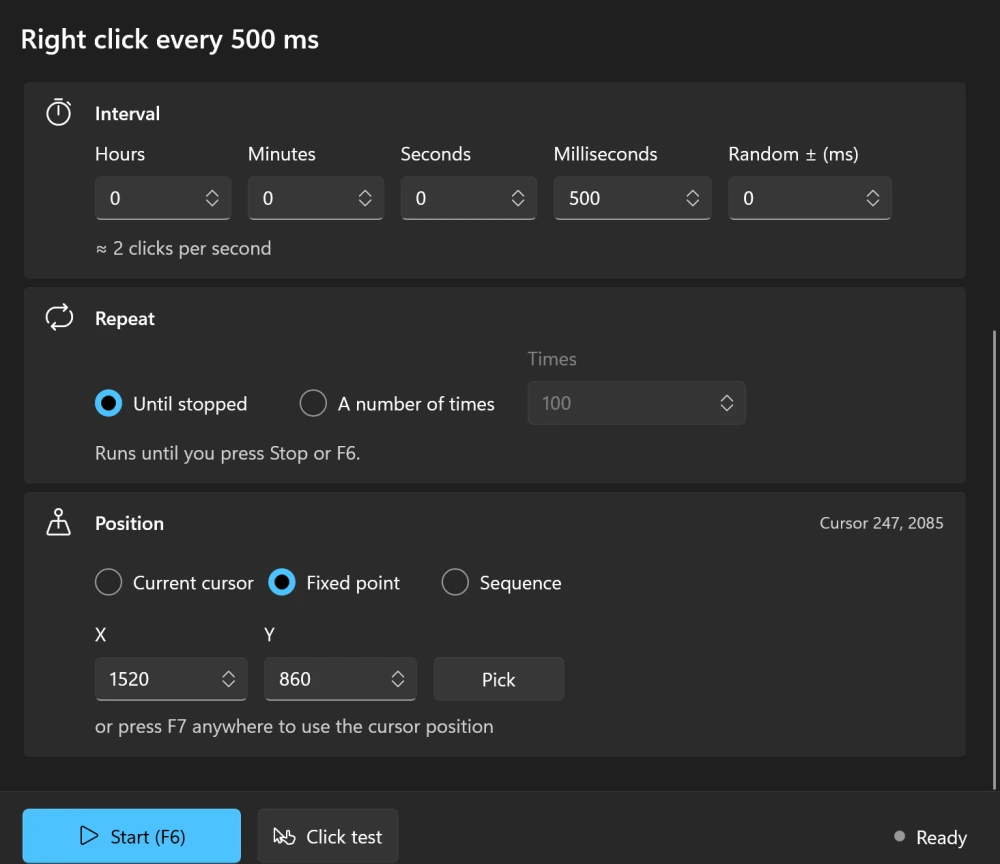
Одна точка або ціла послідовність
Слідуйте за курсором, збережіть одну позицію екрану або клацайте через список в порядку. Натисніть F7 над кожною точкою, яку ви хочете захопити.
Прочитати посібник →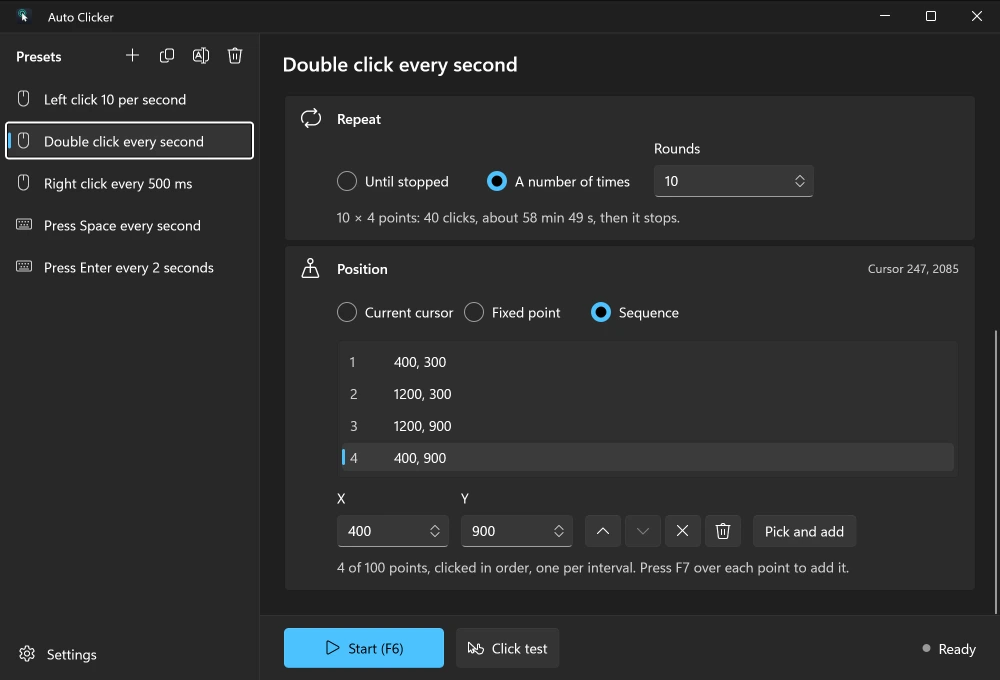
Повторюйте клавішу або комбінацію
Відправити одне натискання клавіші або комбінацію. Встановіть інтервал та час, протягом якого клавіша залишається натиснутою, потім перевірте результат у Тесті клацань.
Прочитати посібник →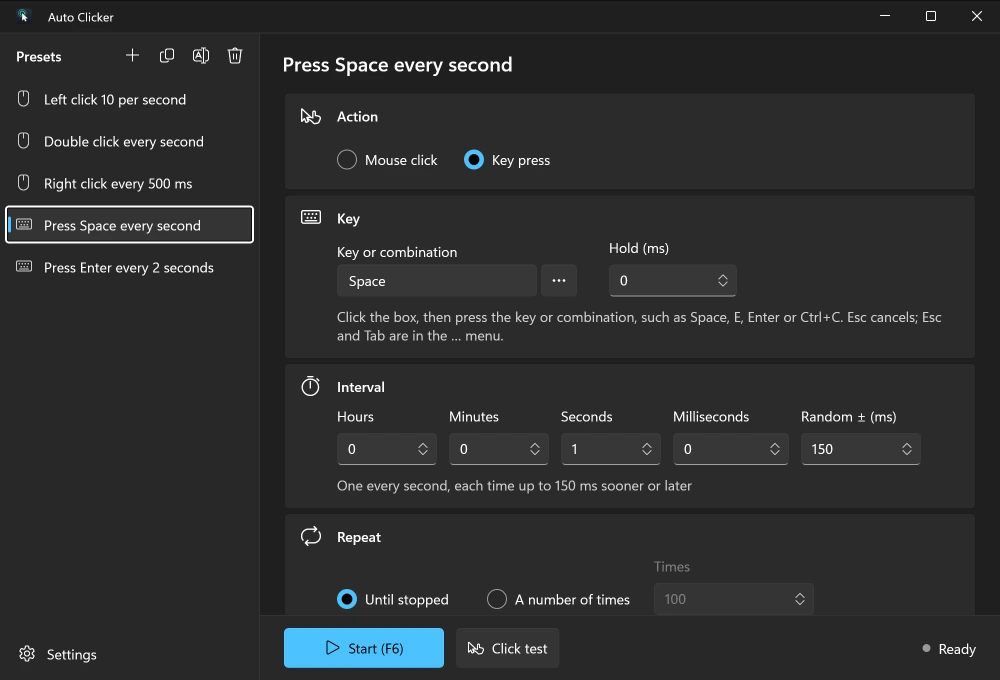
Зберігайте налаштування, якими користуєтеся
Створіть названі шаблони або скопіюйте робочий. Перемикайтеся між повільним правою клацанням, подвійним клацанням та натисканням клавіші без повторного налаштування.
Прочитати посібник →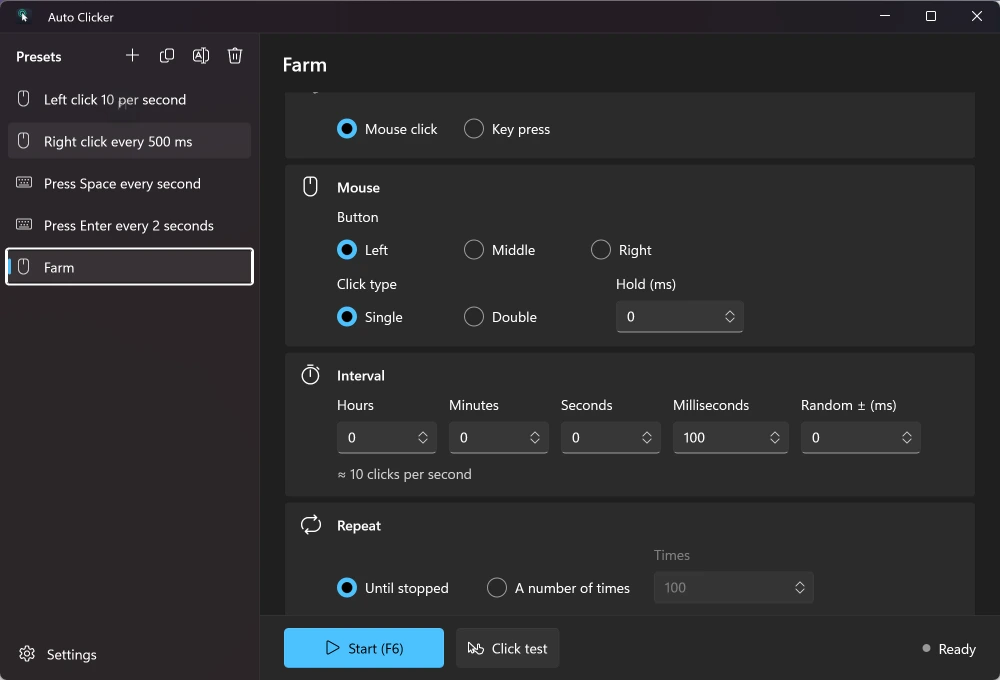
Запускайте й зупиняйте з іншого вікна
Натисніть F6, щоб запустити або зупинити. Плаваючий міні-вікно показує відлік та кількість дій, а зупинити знаходиться під рукою.
Прочитати посібник →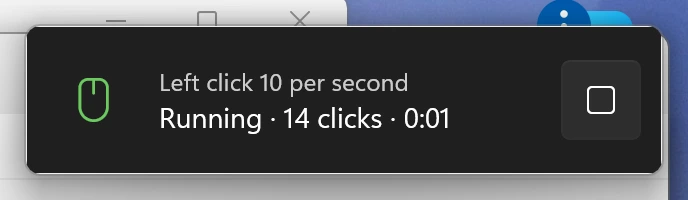
Перевіряйте отримані кліки й натискання
Вбудований тест клацань підраховує клацання за кнопкою та показує, які клавіші були натиснуті. Спробуйте шаблон там перед використанням у іншому додатку.
Прочитати посібник →