Réglez la cadence. Automatisez les clics.
Répétez les clics de souris et les frappes de clavier sur Windows. Choisissez un point ou une séquence, définissez le rythme et appuyez sur F6 pour démarrer ou arrêter.
Windows 10 & 11 · x64 et ARM64
 Auto ClickerDémonstration du navigateur
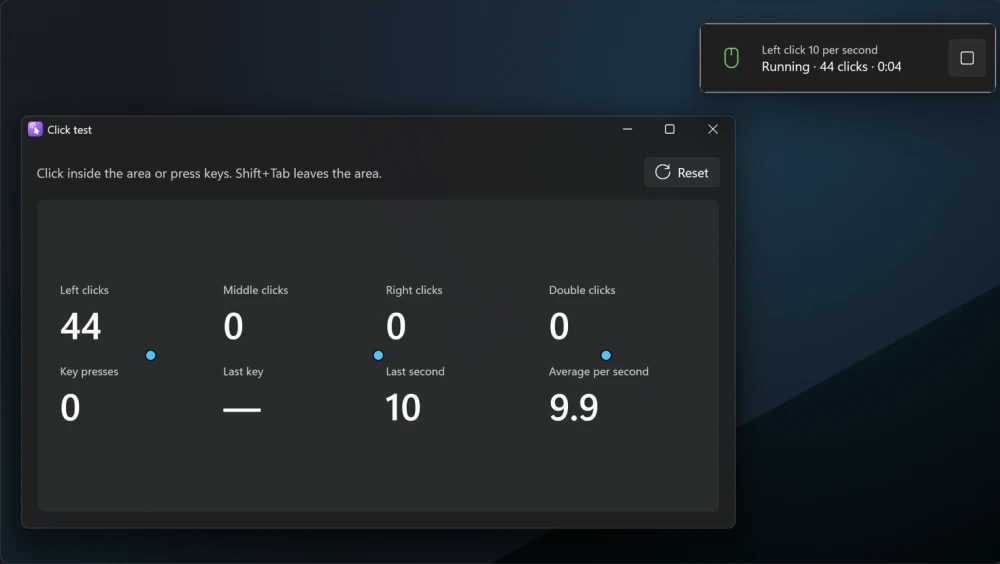
Test de clic
Définissez l'intervalle et exécutez un test de 10 clics dans cette zone.
Prêt
Voir Auto Clicker en action
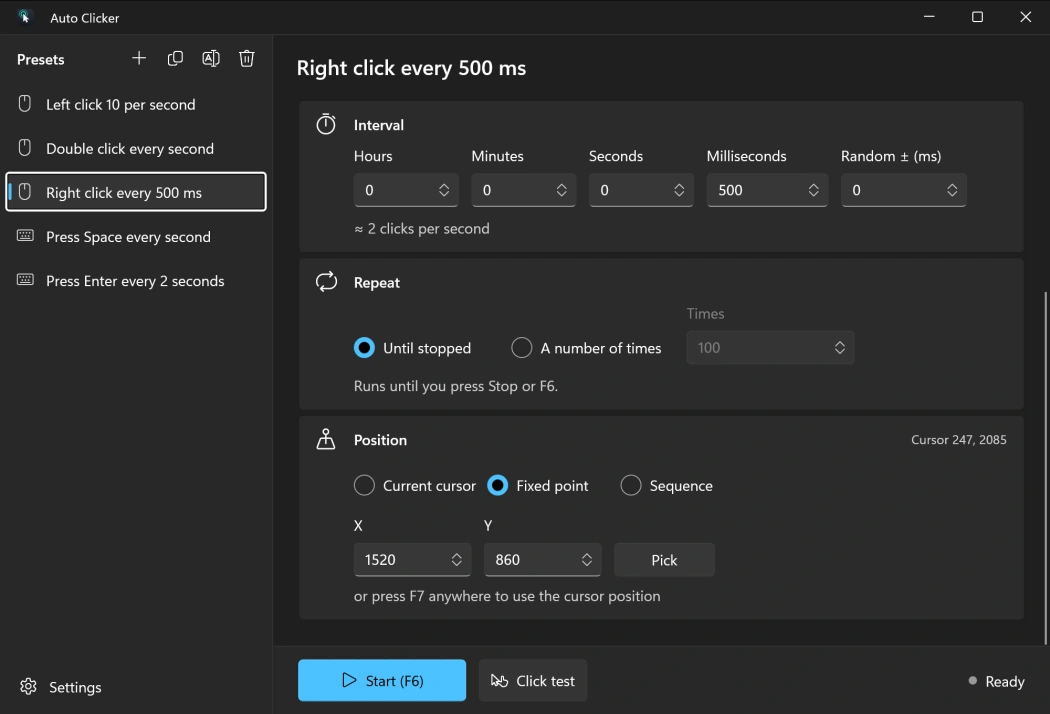
Choisissez le type et la cadence des clics
Choisir gauche, milieu ou droit, simple ou double. Définir l'intervalle, puis répéter un nombre fixe de fois ou continuer jusqu'à ce que vous arrêtiez.
Lire le guide →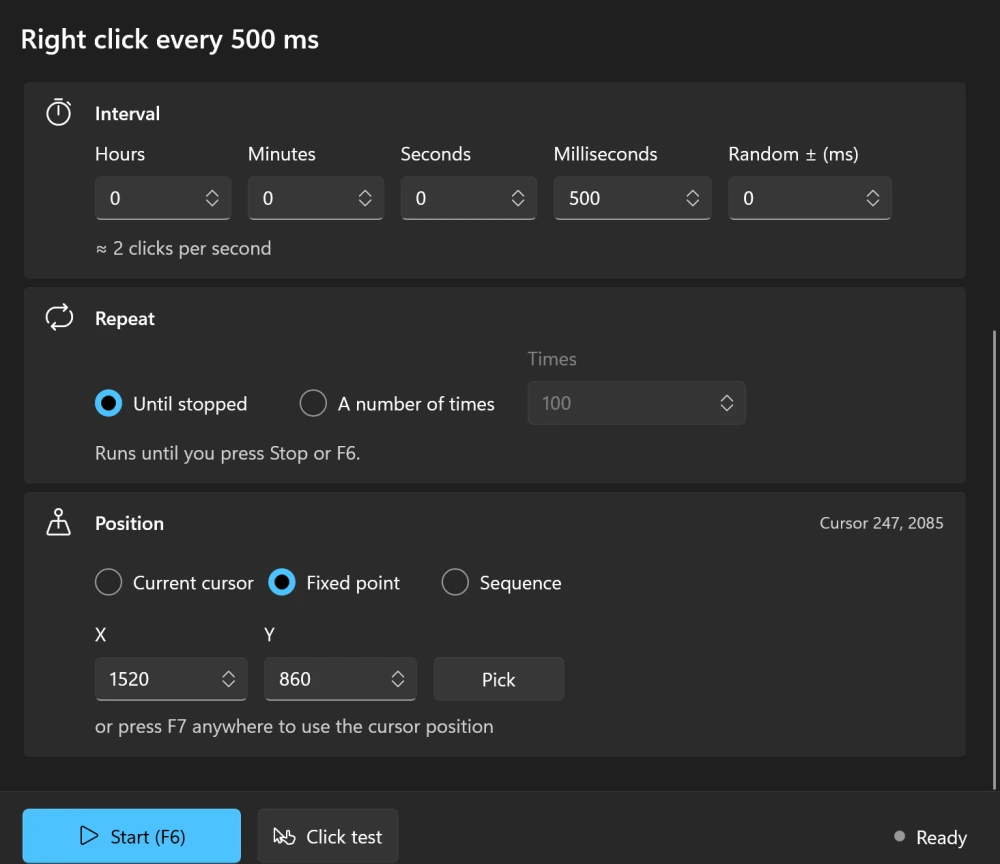
Un point ou une séquence entière
Suivre le pointeur, enregistrer une position d'écran ou cliquer à travers une liste dans l'ordre. Appuyez sur F7 sur chaque point que vous souhaitez capturer.
Lire le guide →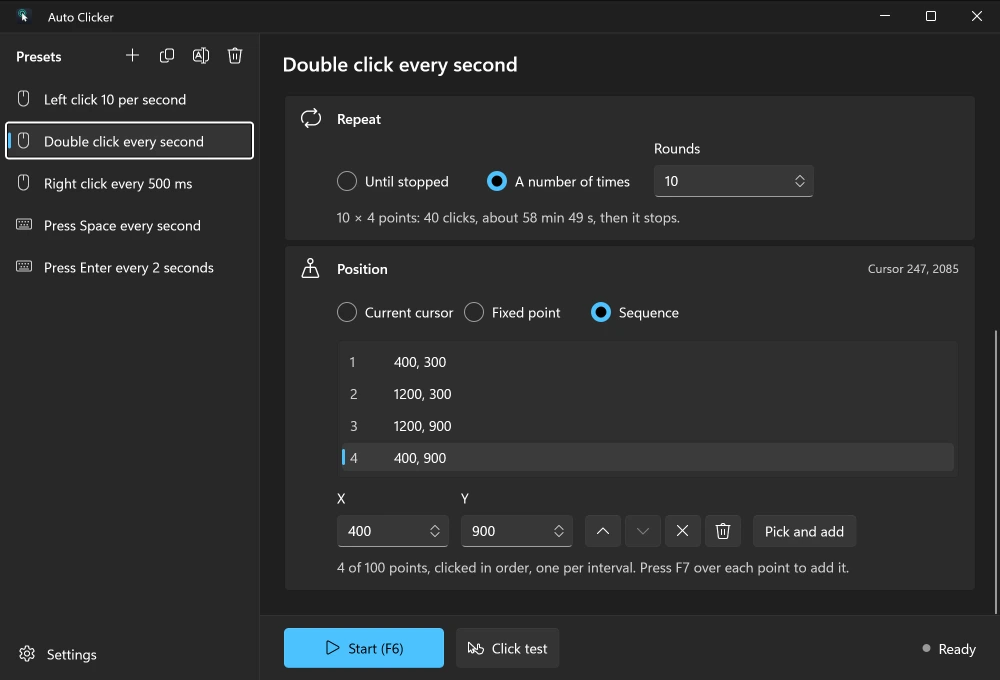
Répétez une touche ou un raccourci
Envoyer une touche ou une combinaison. Définir l'intervalle et la durée pendant laquelle la touche est enfoncée, puis vérifier le résultat dans le test de clic.
Lire le guide →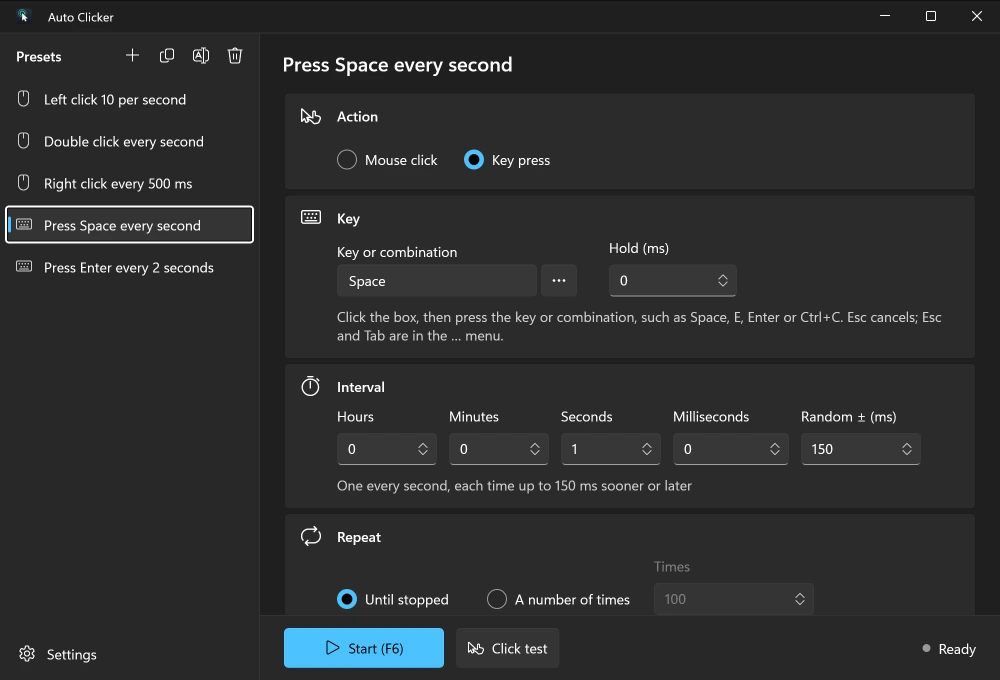
Gardez vos réglages à portée de main
Créer des préréglages nommés ou dupliquer un préréglage fonctionnel. Basculer entre un clic droit lent, un double-clic et une pression sur une touche sans les configurer à nouveau.
Lire le guide →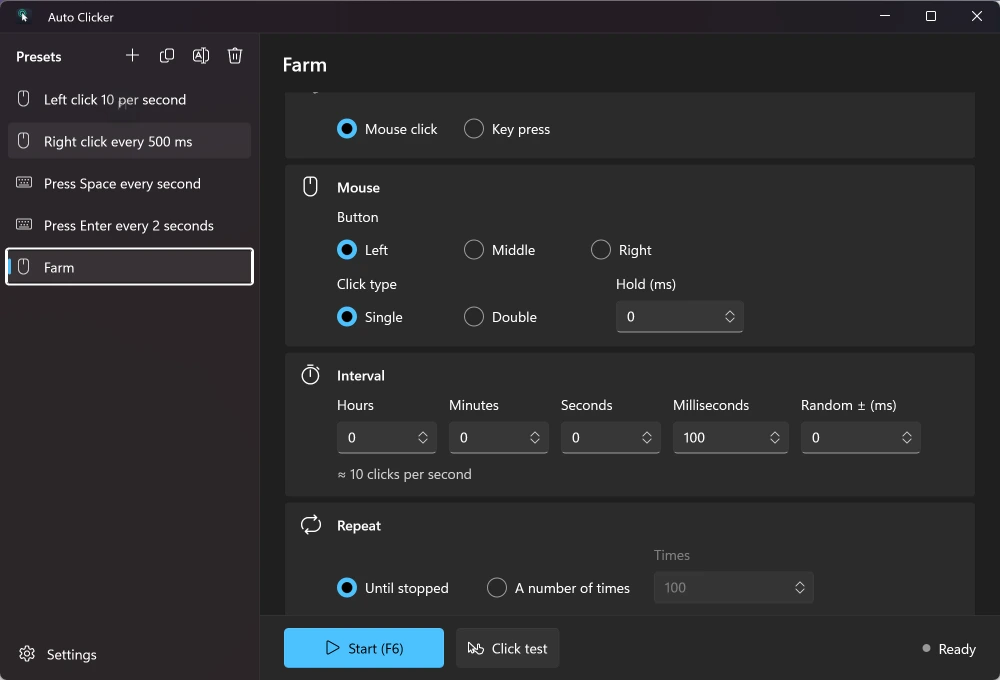
Démarrez et arrêtez depuis une autre fenêtre
Appuyez sur F6 pour démarrer ou arrêter. La fenêtre mini flottante affiche le compte à rebours et le nombre d'actions, avec Arrêter à portée de main.
Lire le guide →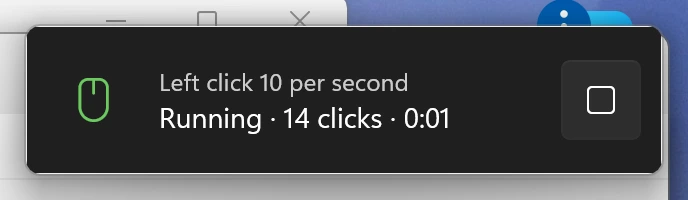
Vérifiez les clics et les touches reçus
Le test de clic intégré compte les clics par bouton et affiche les touches qui sont arrivées. Essayez un préréglage là-bas avant de l'utiliser dans une autre application.
Lire le guide →