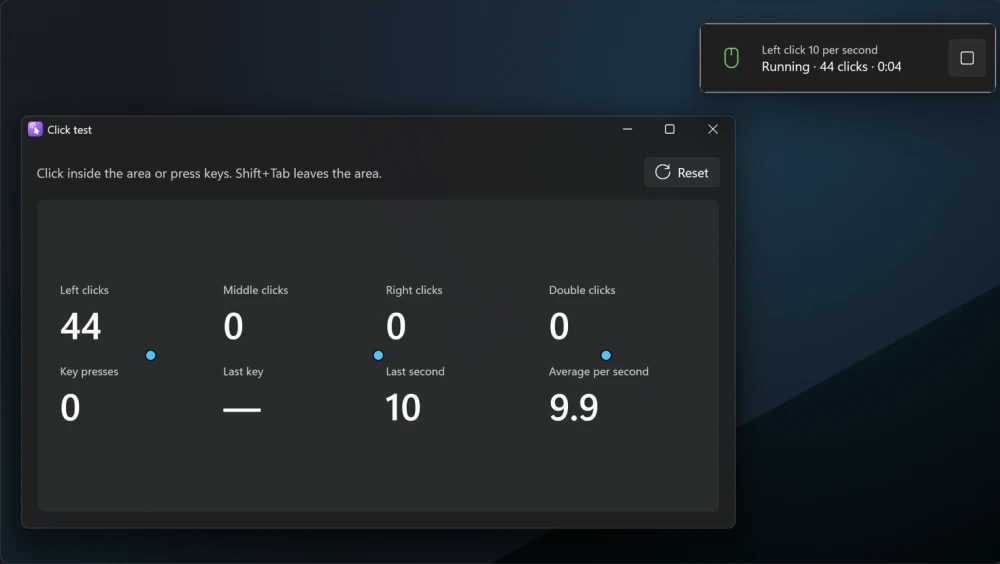
Задайте интервал. Запустите клики.
Повторяйте клики мыши и нажатия клавиш в Windows. Выберите точку или последовательность, установите темп и нажмите F6 для начала или остановки.
Windows 10 & 11 · x64 и ARM64
 Auto ClickerДемо для браузера
Тест щелчков
Установите интервал и запустите тест на 10 кликов в этой панели.
Готово
Auto Clicker в действии
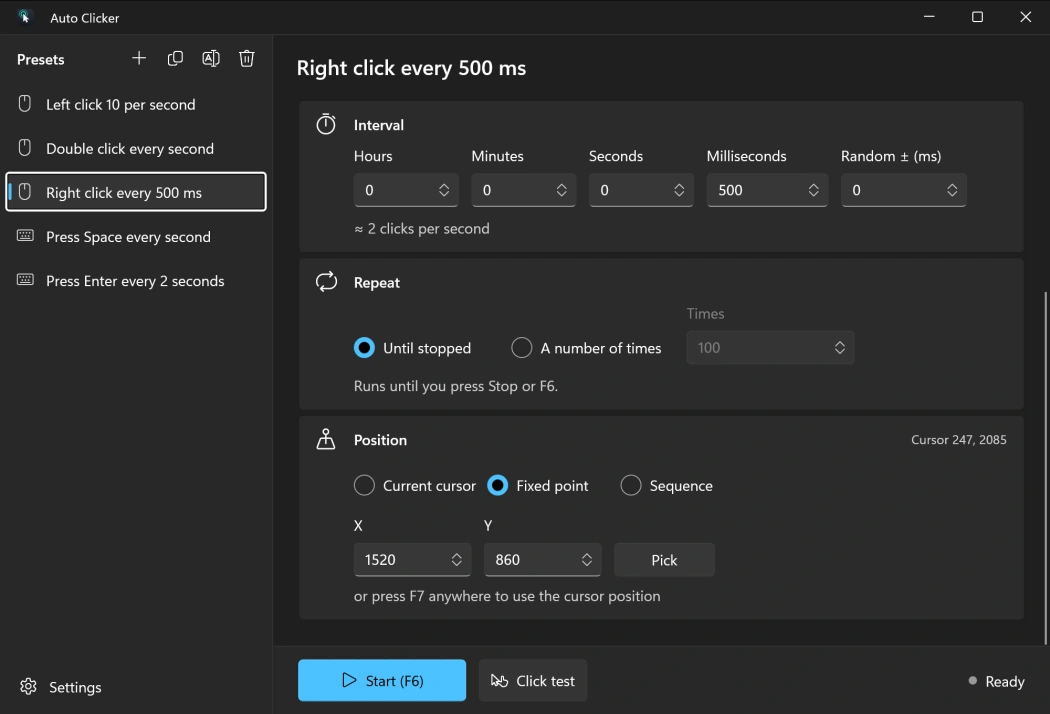
Выберите тип и частоту кликов
Выберите левый, средний или правый, одиночный или двойной. Установите интервал, затем повторите фиксированное количество раз или продолжайте до тех пор, пока вы не остановите.
Прочитать руководство →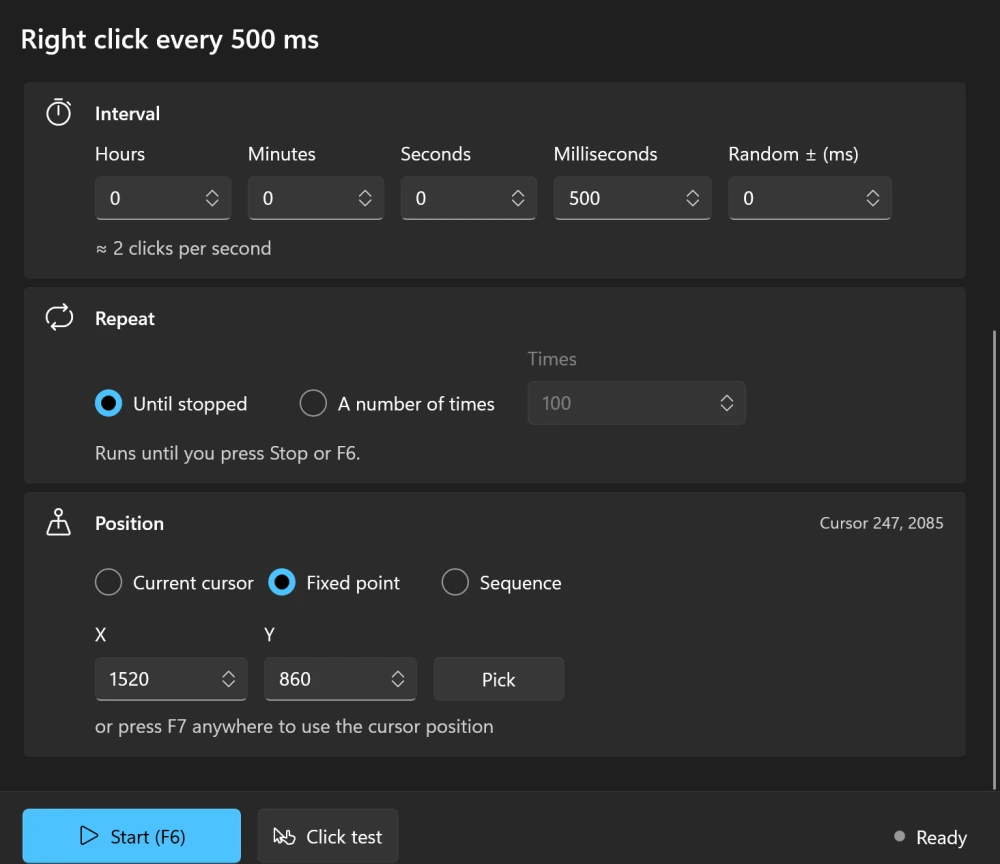
Одна точка или целая последовательность
Следуйте за указателем, сохраните одну позицию экрана или щелкните по элементам списка в порядке. Нажмите F7 над каждой точкой, которую вы хотите захватить.
Прочитать руководство →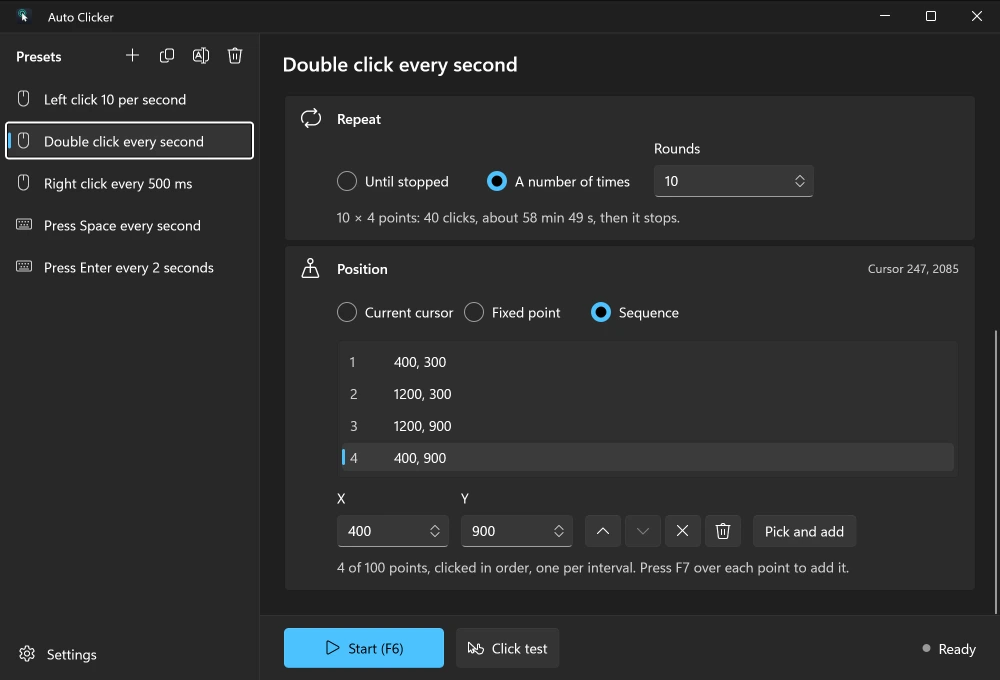
Повторяйте клавишу или сочетание
Отправить одну клавишу или комбинацию клавиш. Установите интервал и время удержания клавиши, затем проверьте результат в Тесте щелчков.
Прочитать руководство →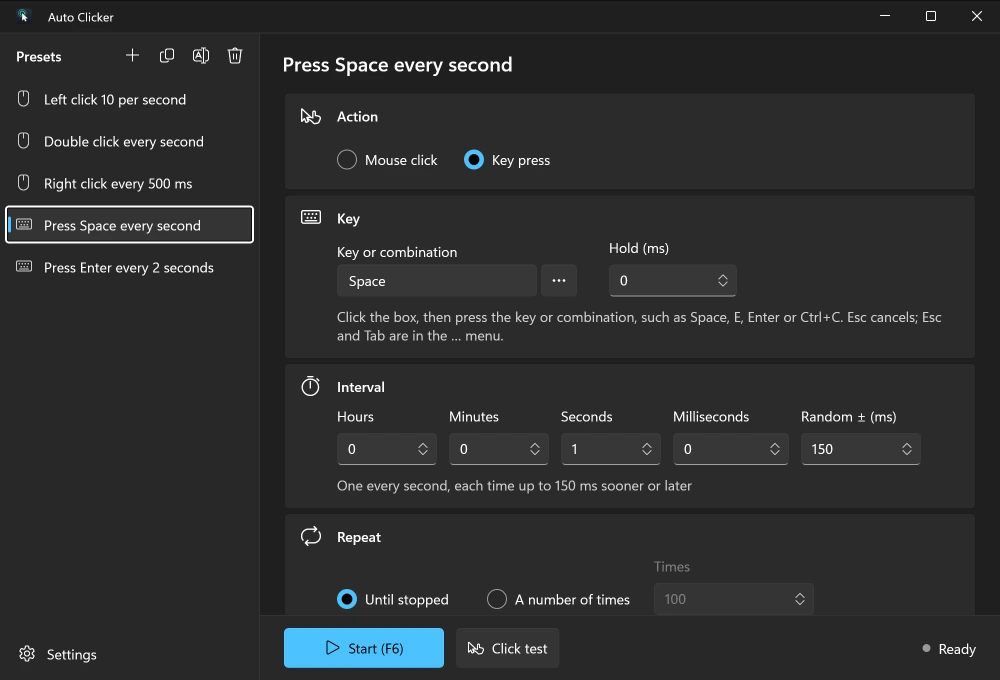
Сохраняйте часто используемые настройки
Создайте именованные предустановки или скопируйте существующую. Переключайтесь между медленным щелчком правой кнопкой мыши, двойным щелчком и нажатием клавиши без повторной настройки.
Прочитать руководство →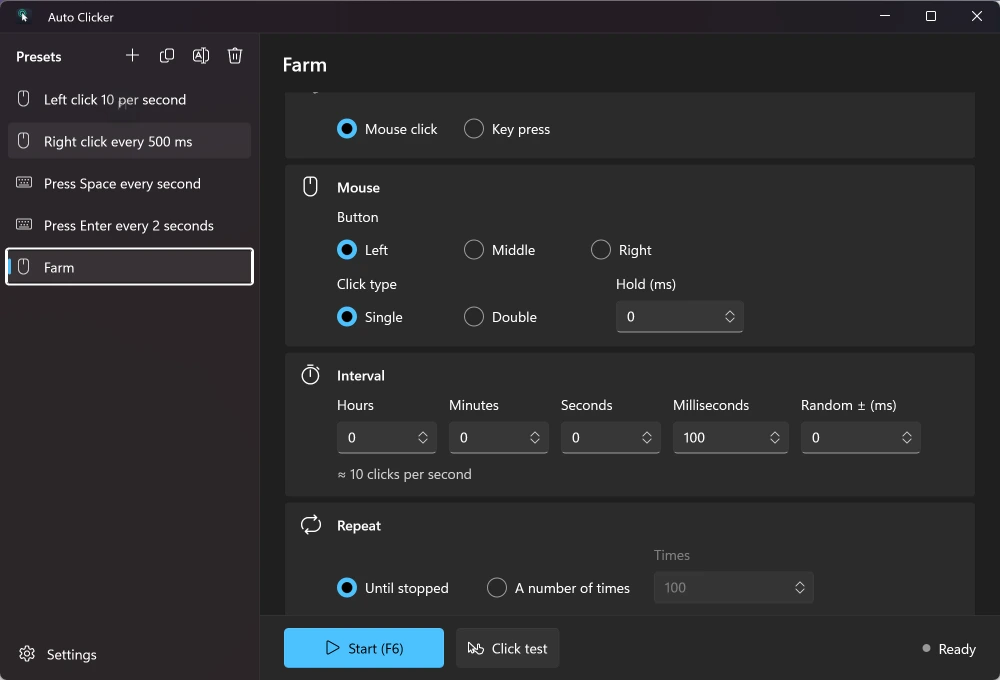
Запускайте и останавливайте из другого окна
Нажмите F6 для запуска или остановки. Панель инструментов Auto Clicker с мини-окном показывает обратный отсчет и количество действий, а кнопка «Остановить» находится под рукой.
Прочитать руководство →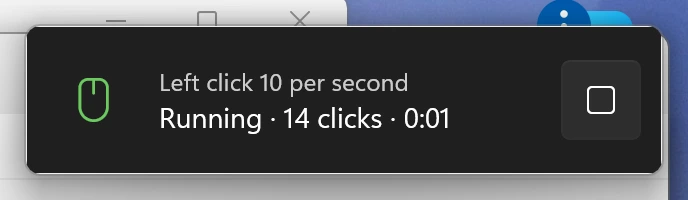
Проверяйте полученные клики и нажатия
Встроенный тест щелчков считает щелчки по кнопкам и показывает, какие клавиши были нажаты. Попробуйте предустановку там, прежде чем использовать ее в другом приложении.
Прочитать руководство →