Aralığı ayarlayın. Tıklamaları otomatikleştirin.
Windows üzerinde fare tıklamalarını ve tuş vuruşlarını tekrarla. Bir nokta veya bir dizi seç, hızı ayarla ve başlamak veya durmak için F6 tuşuna bas.
Windows 10 & 11 · x64 ve ARM64
 Auto ClickerTarayıcı Demosu
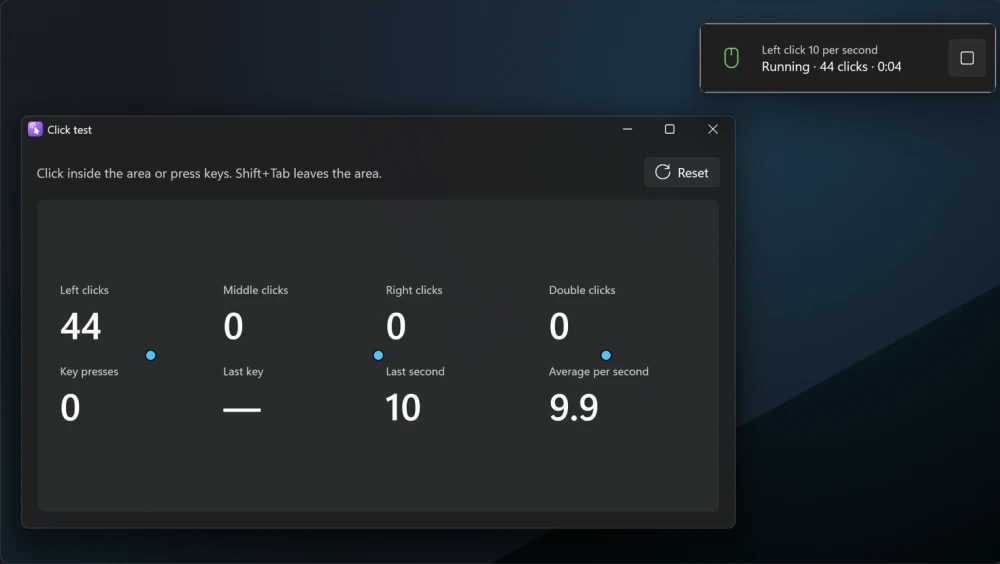
Tıklama Testi
Bu panelde 10 tıklık bir testi ayarlayın ve çalıştırın.
Hazır
Auto Clicker’ı çalışırken görün
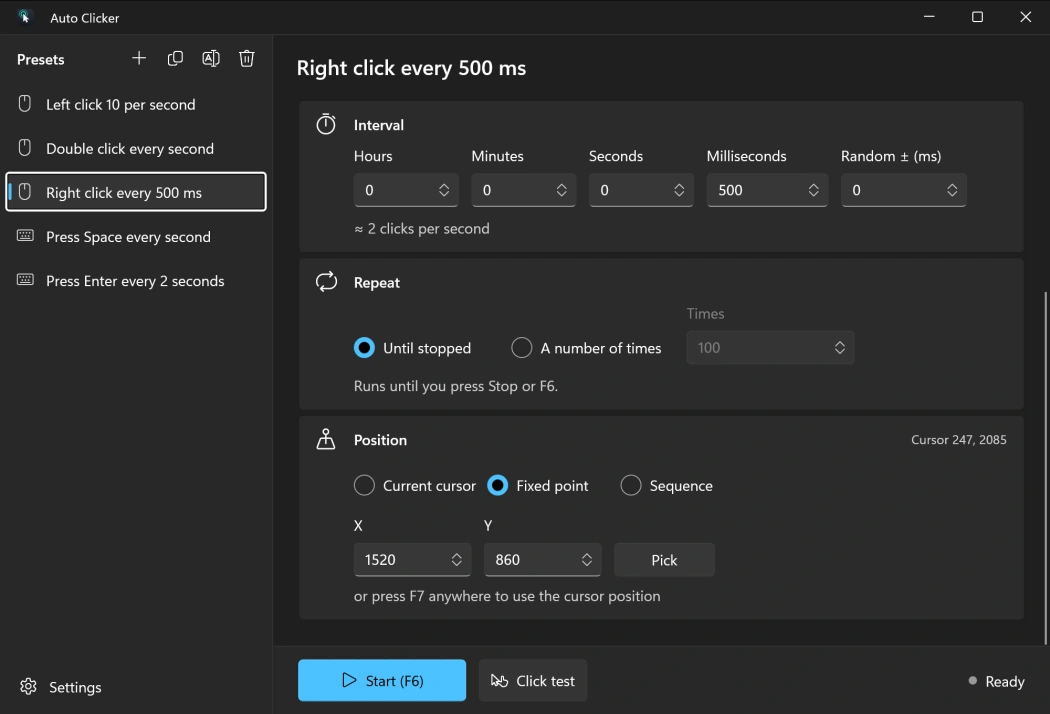
Tıklama türünü ve hızını ayarlayın
Sol, orta veya sağ tıklamayı, tek veya çift tıklamayı seç. Aralık değerini belirle, ardından sabit sayıda kez tekrar et veya durana kadar devam et.
Kılavuzu oku →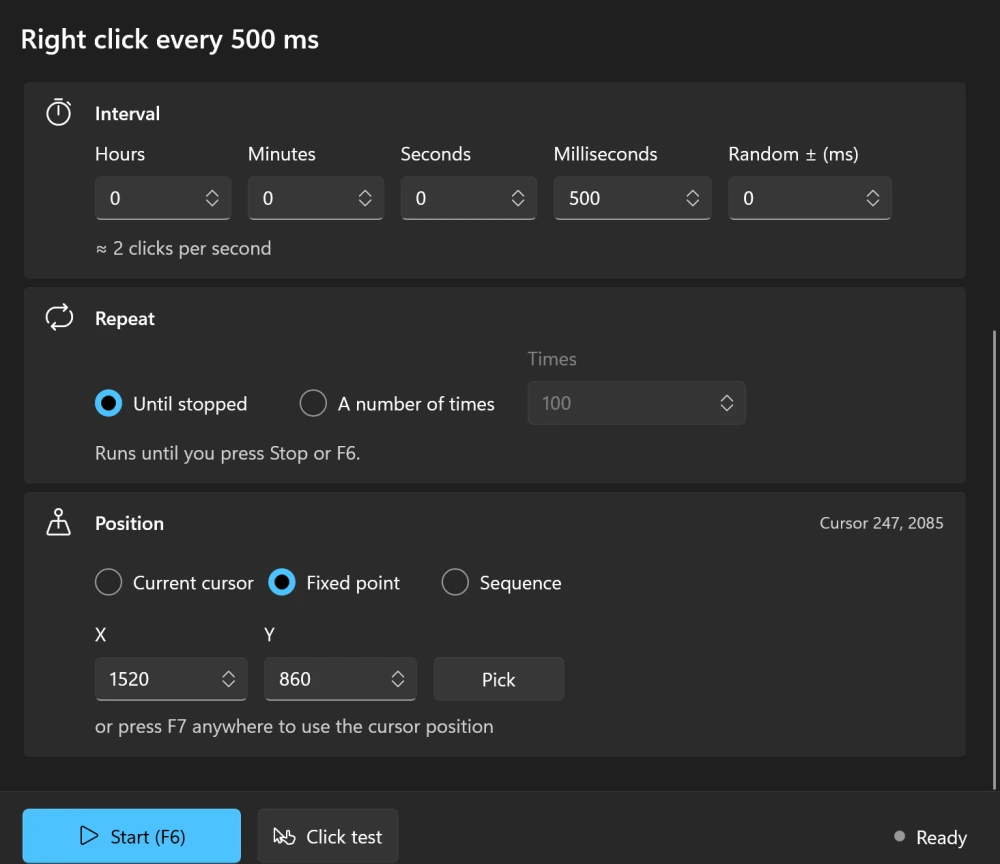
Tek nokta veya bir nokta dizisi
İşaretleyiciyi takip et, bir ekran konumunu kaydet veya listedeki öğeleri sırayla tıklamayı yap. Her yakalamak istediğin noktaya F7 tuşunu bas.
Kılavuzu oku →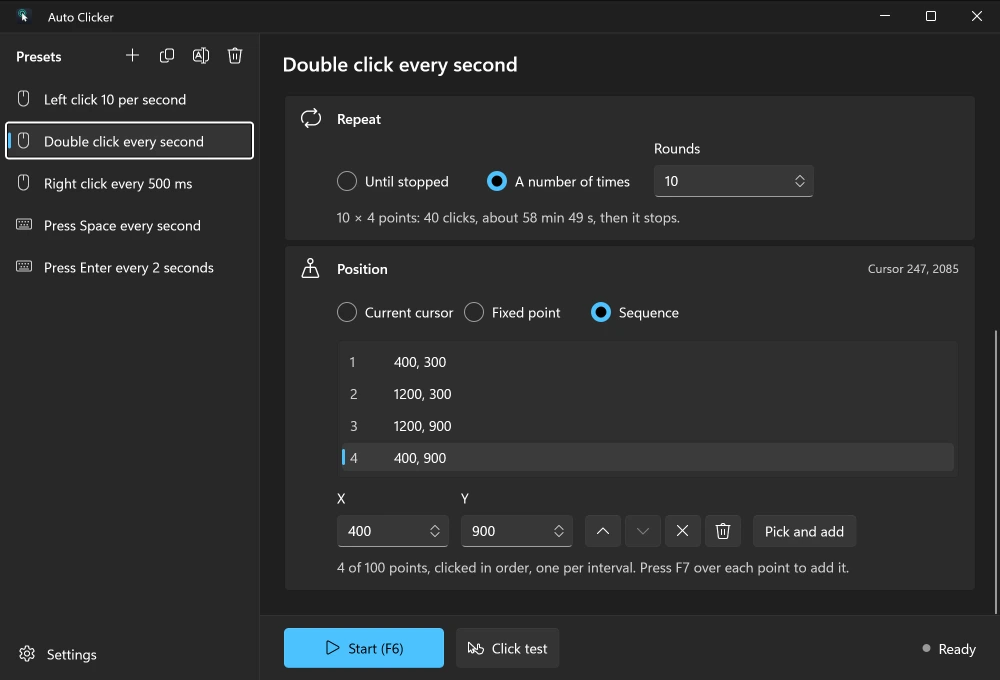
Bir tuşu veya tuş birleşimini tekrarlayın
Tek bir tuşu veya tuş kombinasyonunu gönder. Aralık değerini ve tuşun basılı kaldığı süreyi ayarla, ardından Tıklama testi'nde sonucu kontrol et.
Kılavuzu oku →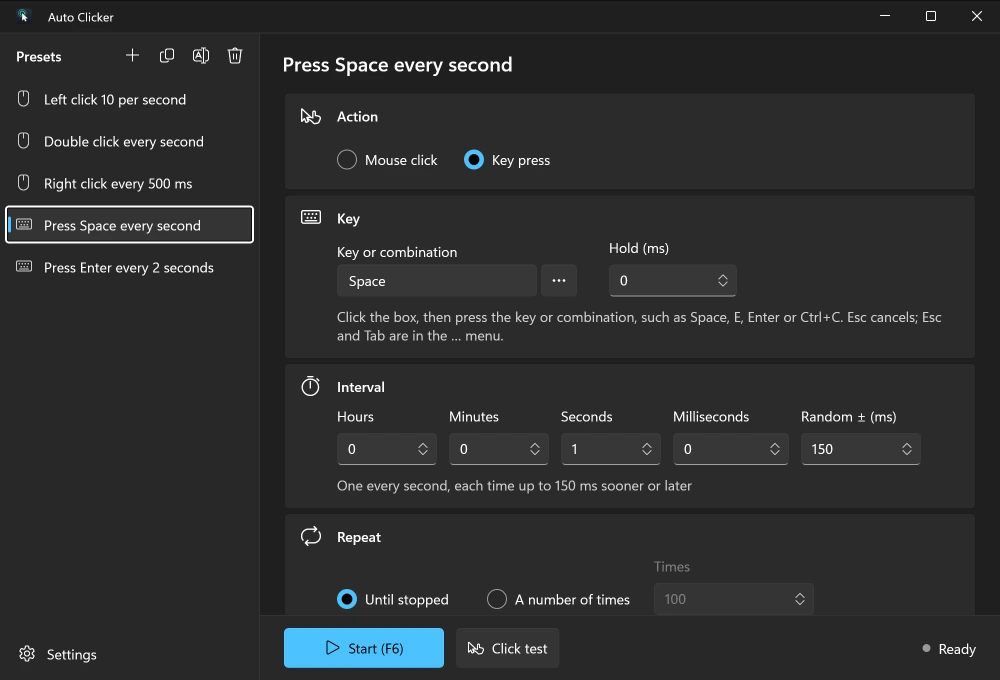
Sık kullandığınız ayarları kaydedin
Adlandırılmış ön ayarlar oluştur veya çalışan birini kopyala. Yavaş bir sağ tıklama, çift tıklama veya tuşa basma arasında geçiş yapmadan bunları tekrar ayarlamadan.
Kılavuzu oku →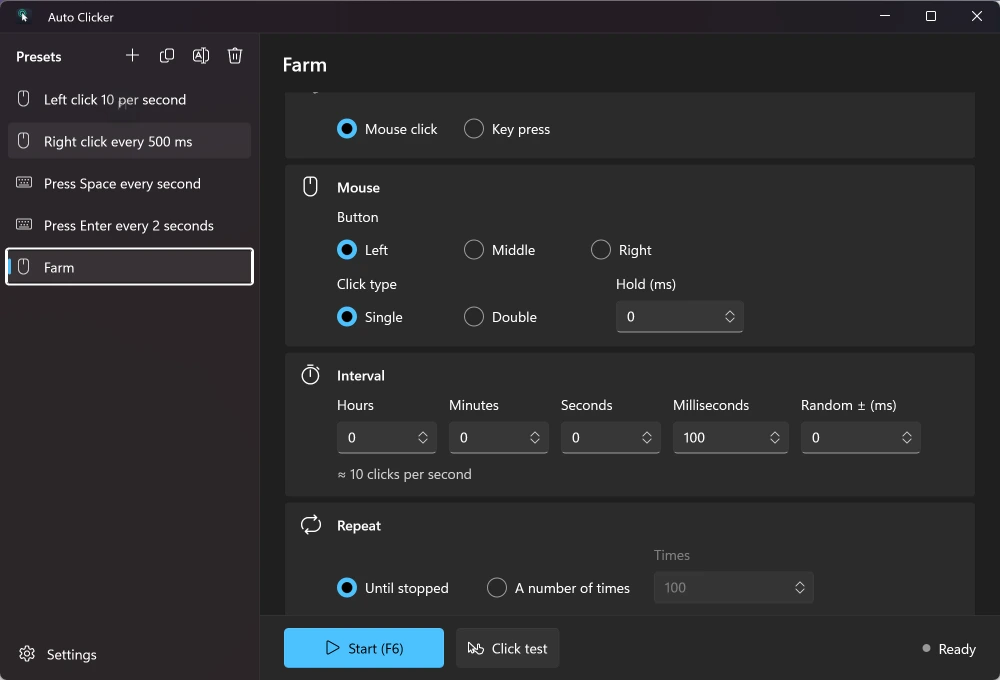
Başka bir pencereden başlatın ve durdurun
F6 tuşuna basarak başlayın veya durdurun. Yüzen mini pencere sayacı ve eylem sayısını gösterir, Stop düğmesi kolayca ulaşılabilir.
Kılavuzu oku →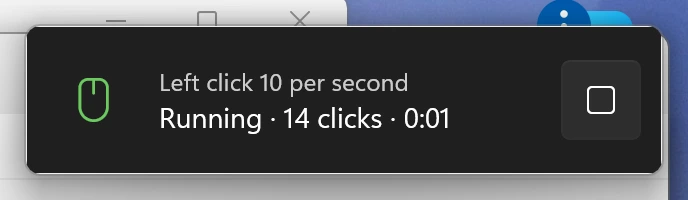
Ulaşan tıklamaları ve tuşları kontrol edin
Yerleşik Tıklama testi, tuşlara göre tıklamaları sayar ve hangi tuşların geldiğini gösterir. Başka bir uygulamada kullanmadan önce orada bir Ön ayarı deneyin.
Kılavuzu oku →