Auto Clicker Desk Microsoft Store
繁體中文

設定間隔,自動點擊。

在 Windows 上重複滑鼠點擊和按鍵操作。選擇一個點或一個序列,設定速度,然後按 F6 開始或停止。

Windows 10 & 11 · x64 和 ARM64

Auto Clicker瀏覽器演示
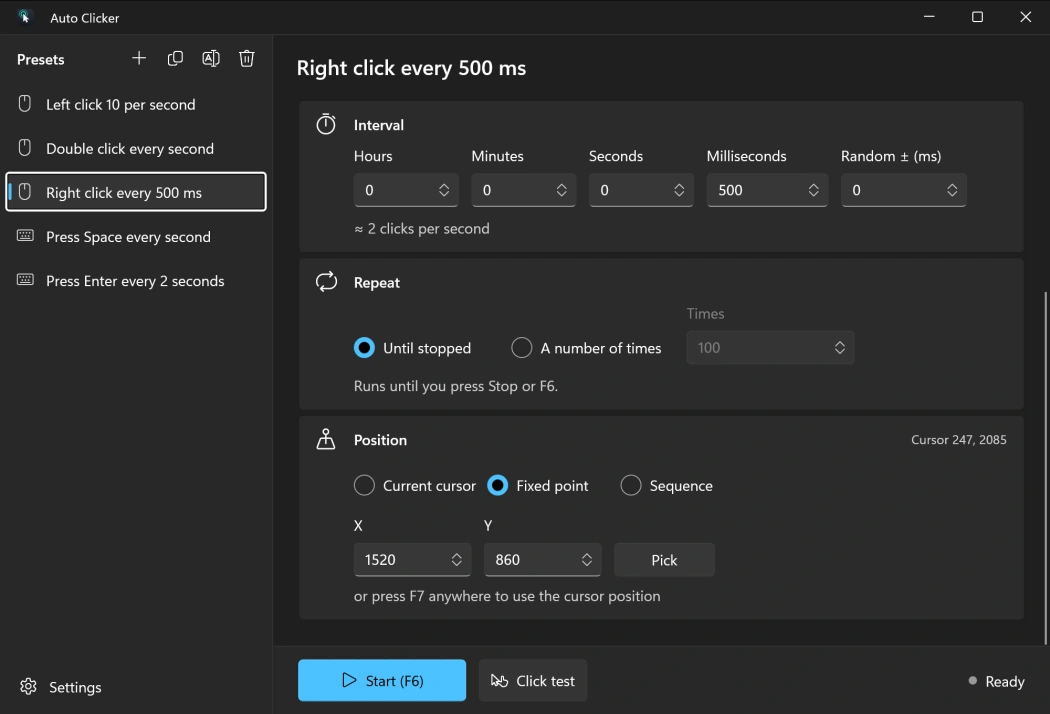
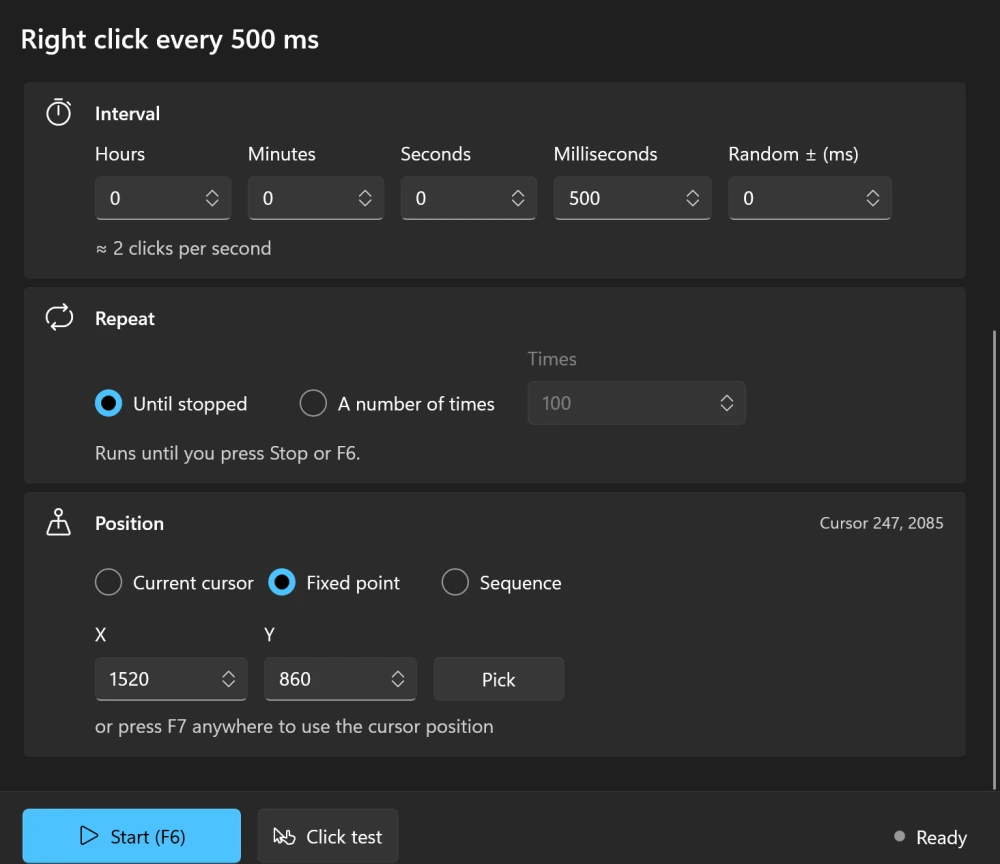
Auto Clicker for Windows 顯示點選間隔、重複和位置設定以及啟動按鈕

點擊測試

設定間隔並在此面板中執行 10 次點擊測試。

00

準備就緒

觀看 Auto Clicker 實際運作

選擇點擊方式與速度

選擇左鍵、中鍵或右鍵,單次或雙次點選。設定間隔,然後重複固定次數或持續到您停止。

閱讀指南 →
Auto Clicker 間隔和重複操作控制

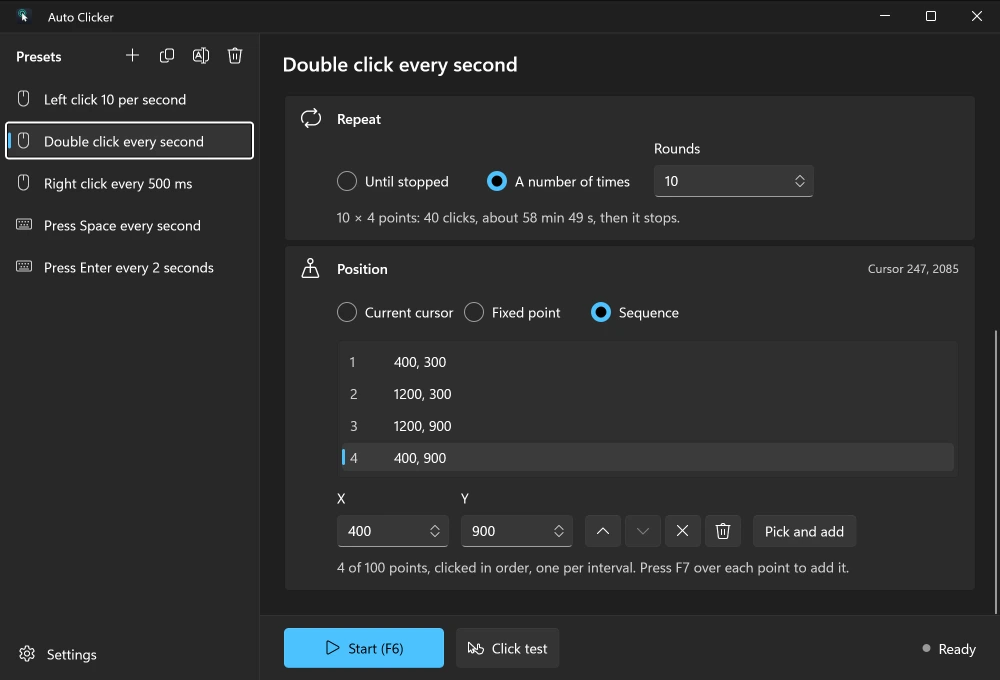
點擊單一位置或依序點擊多個位置

跟隨游標,儲存一個螢幕位置,或按順序點選列表中的每個專案。在您想要捕獲的每個點上按 F7。

閱讀指南 →
Auto Clicker 顯示序列編輯器和儲存的位置

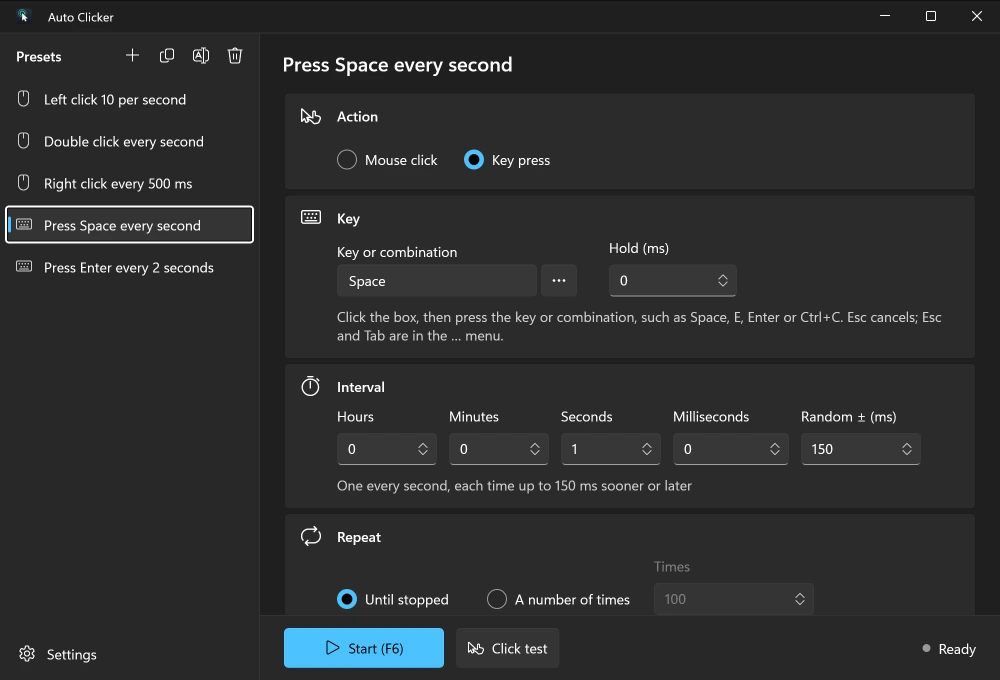
重複按鍵或組合鍵

傳送一個單獨的鍵或組合鍵。設定間隔和鍵保持按下的時間,然後檢視結果在點擊測試中。

閱讀指南 →
Auto Clicker 配置為重複按鍵

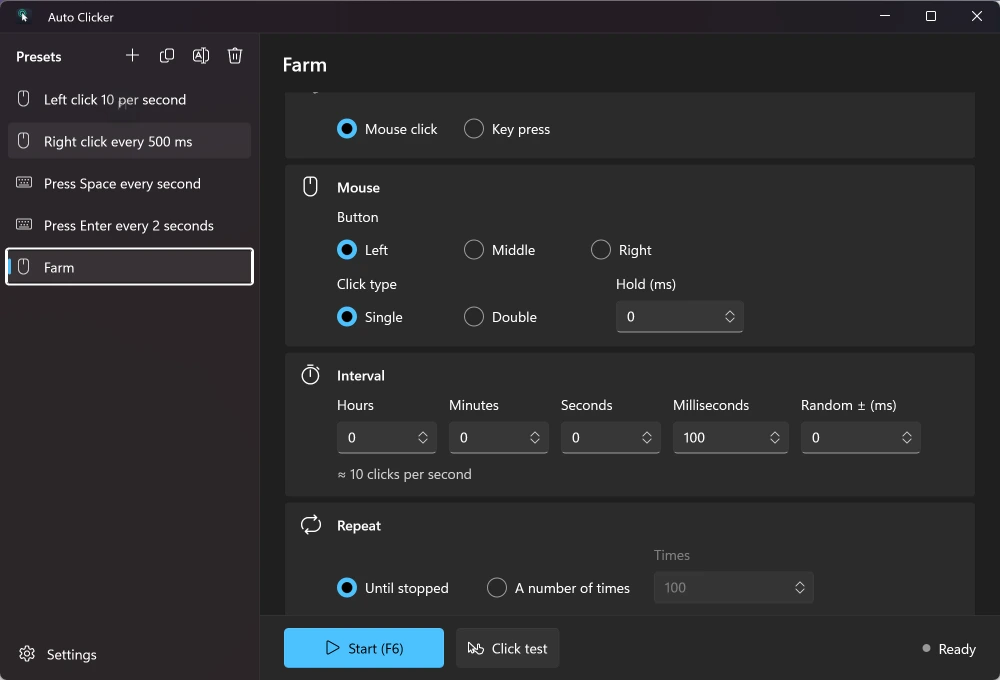
儲存常用設定

建立命名預設或複製一個有效的預設。在慢速右鍵單擊、雙擊和按鍵之間切換,而無需重新設定它們。

閱讀指南 →
Auto Clicker 主視窗,預設列表已開啟

從其他視窗啟動或停止

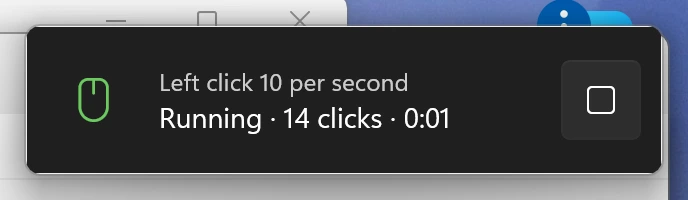
按 F6 啟動或停止。浮動迷你視窗顯示倒計時和運算元,停止按鈕觸手可及。

閱讀指南 →
Auto Clicker 迷你視窗顯示正在執行的計數和停止按鈕

確認實際收到的點擊與按鍵

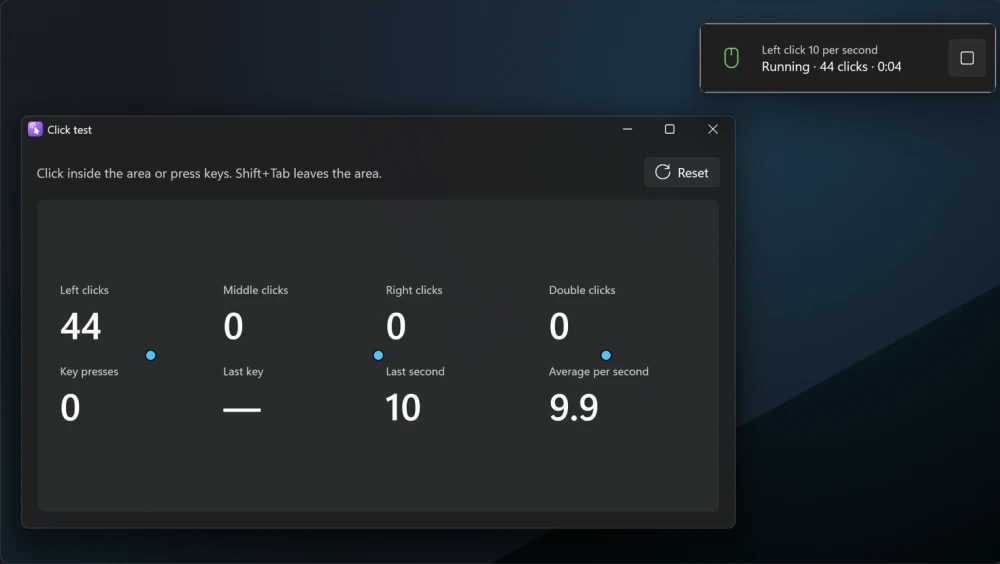
內建的點擊測試透過按鍵和顯示鍵來計數,嘗試在其中預設,然後再在其他應用程式中使用。

閱讀指南 →
Auto Clicker 點擊測試視窗帶有計數器和每秒測量點選次數