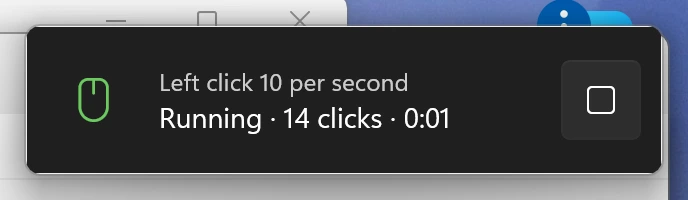
Auto Clicker Desk Microsoft Store
日本語

クリックの間隔を決めて、自動で繰り返す。

Windows でマウスのクリックとキー入力を繰り返します。ポイントまたはシーケンスを選択し、速度を設定し、F6 キーを押して開始または停止します。

Windows 10 & 11 · x64 および ARM64

Auto Clickerブラウザ デモ
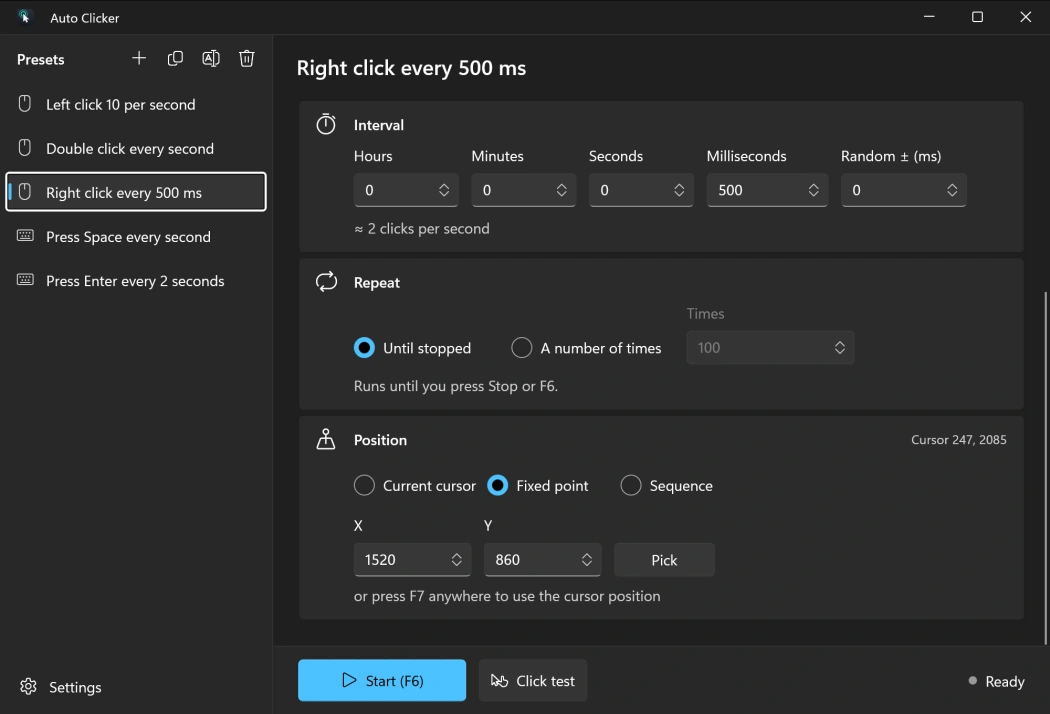
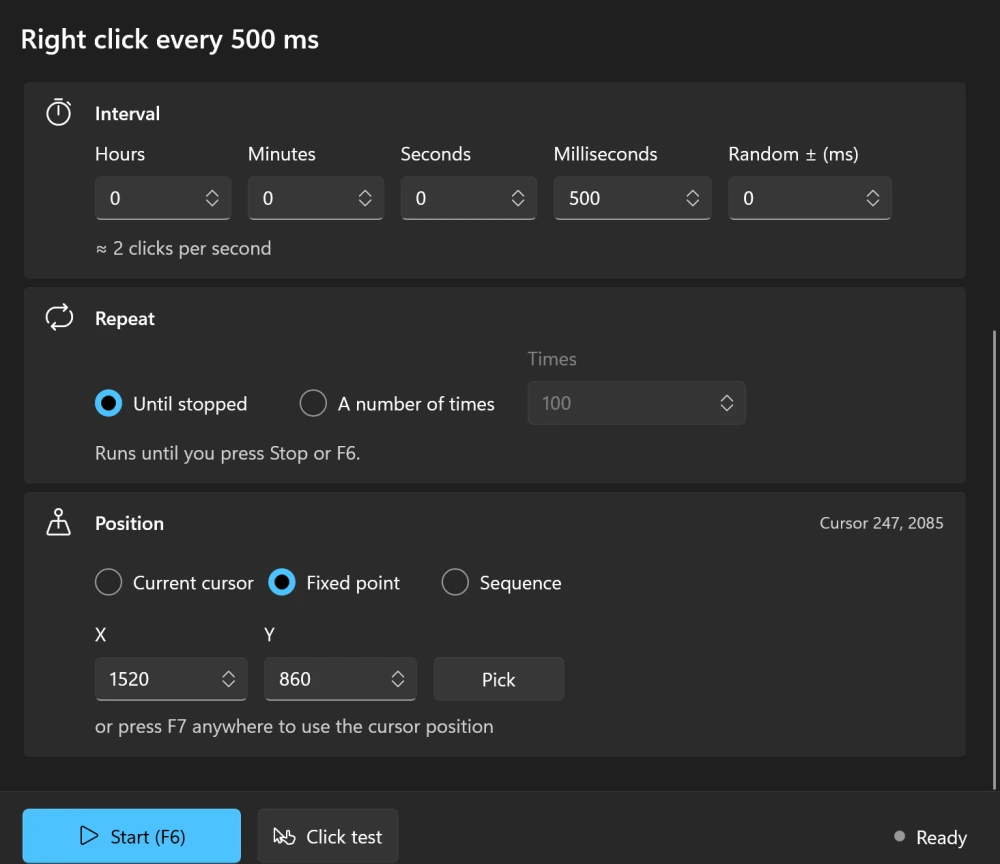
Windows での Auto Clicker が、クリック間隔、繰り返し、および位置設定と開始ボタンを表示

クリックテスト

間隔を設定し、このパネルで10回クリックするテストを実行します。

00

準備完了

Auto Clicker の動作を見る

クリックの種類と間隔を設定

左、中、または右を使用するか、シングルまたはダブルを選択します。間隔を設定し、固定回数繰り返すか、停止するまで続行します。

ガイドを読む →
Auto Clicker の間隔と繰り返しコントロール

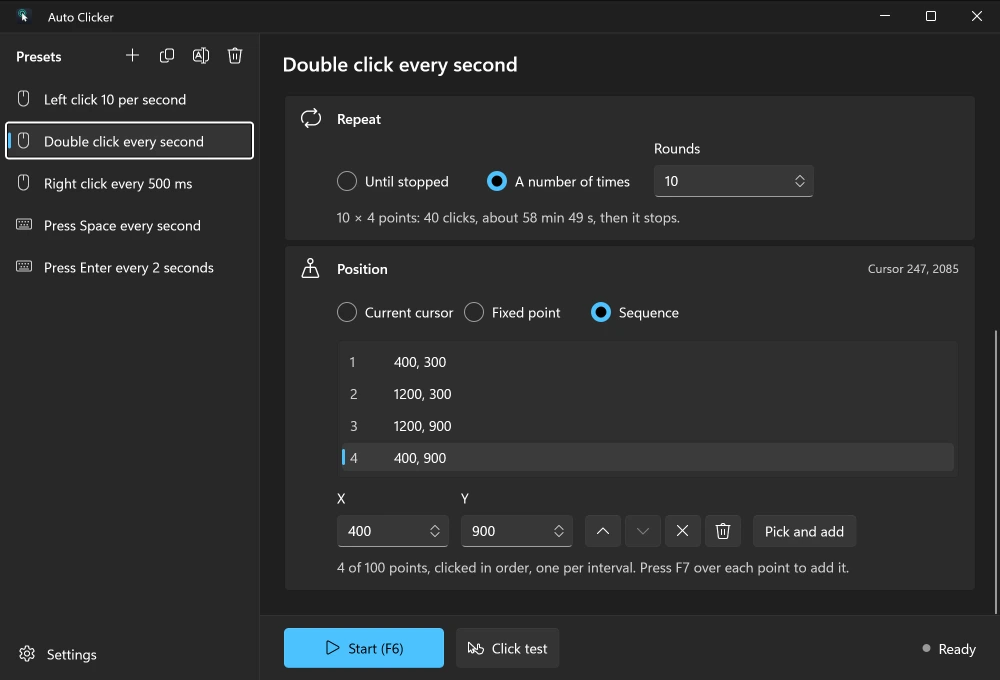
1 か所、または複数箇所を順番に

ポインタに追従する、1 つの画面位置を保存する、またはリストを順番にクリックします。取得したいポイントごとに F7 キーを押します。

ガイドを読む →
Auto Clicker がシーケンスエディタと保存された位置を表示している

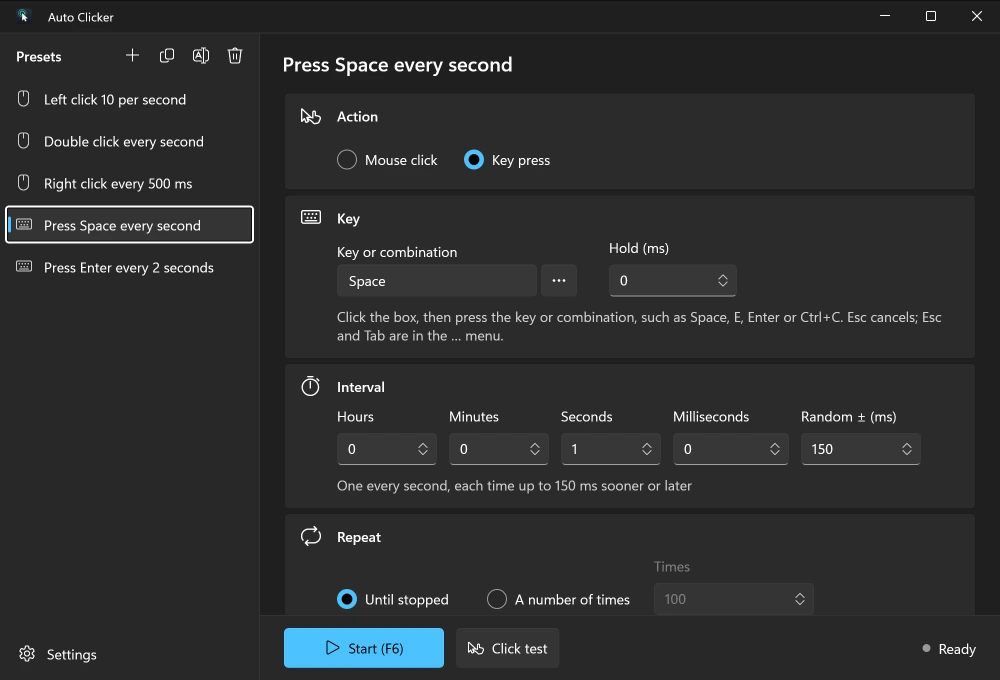
キーやキーの組み合わせを繰り返す

1 つのキーまたはキーの組み合わせを送信します。キーが押されている間隔と時間を設定し、クリックテストで結果を確認します。

ガイドを読む →
Auto Clicker がキー入力を繰り返すように設定されている

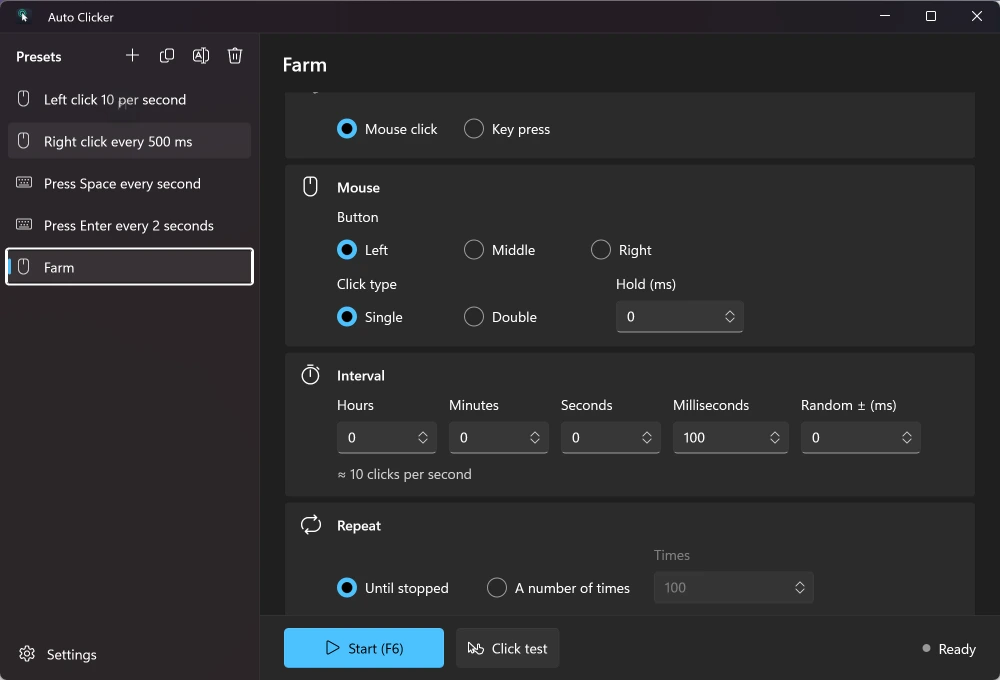
よく使う設定をプリセットに

名前付きプリセットを作成するか、既存のものを複製します。設定を再度設定せずに、ゆっくりとした右クリック、ダブルクリック、キー入力を切り替えます。

ガイドを読む →
プリセットリストが開いた Auto Clicker のメインウィンドウ

別のウィンドウから開始・停止

F6 キーを押して開始または停止します。浮動ミニウィンドウはカウントダウンと実行されたアクションの数を表示し、停止ボタンはすぐにアクセスできます。

ガイドを読む →
実行中のカウントと停止ボタンを表示する Auto Clicker ミニウィンドウ

届いたクリックとキー入力を確認

組み込みのクリックテストは、ボタンごとにクリック数をカウントし、どのキーが到着したかを表示します。他のアプリで使用する前に、ここにプリセットを試してください。

ガイドを読む →
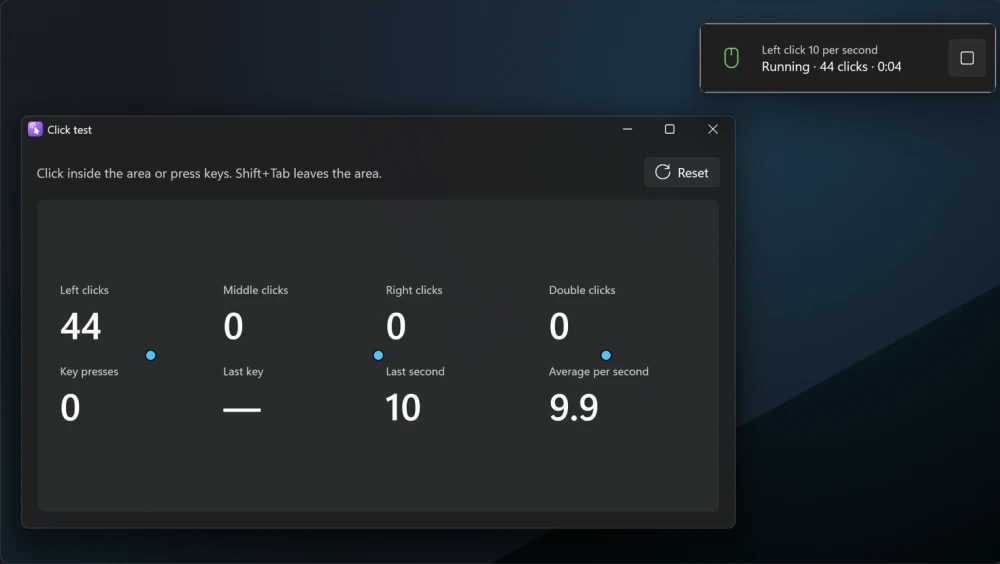
カウンターと測定された毎秒クリック数を示す Auto Clicker クリックテストウィンドウ