
Auto Clicker: Anleitung
Richten Sie Maus-Klicks und Tastendrücke unter Windows ein. Lernen Sie, eine Voreinstellung auszuführen, sie auf den richtigen Ort auszurichten und sie zu stoppen, wenn Sie fertig sind.
Erste Klicks testen
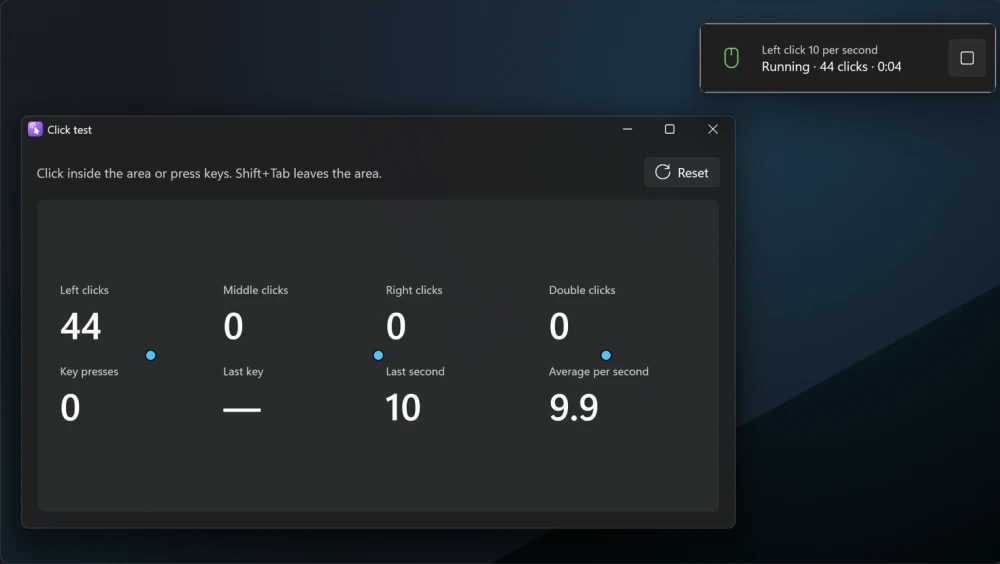
Versuchen Sie eine Voreinstellung in dem in der App enthaltenen Klicktest, bevor Sie sie auf ein anderes Fenster richten.
- Eine Voreinstellung auswählen.
- Klicktest öffnen und F6 drücken.
- Drücken Sie F6 erneut, um zu stoppen.
Eine Anleitung finden
- Klickposition auswählenFolgen Sie Ihrem Mauszeiger, speichern Sie eine Position oder klicken Sie auf eine Liste von Punkten in der Reihenfolge.→
- Intervall, Wiederholung und Countdown einstellenWählen Sie die Klickrate, die Haltezeit und wann Ihr Durchlauf endet.→
- Taste oder Tastenkombination wiederholenVerwenden Sie eine integrierte Tastenvoreinstellung oder erstellen Sie Ihre eigene Kombination.→
- Voreinstellungen erstellen und verwaltenBehalten Sie separate Einstellungen für die Aufgaben bei, die Sie wiederholen.→
- Tastenkürzel und Minifenster verwendenHalte Start, Stopp und Positionsaufnahme erreichbar.→
- Probleme mit Klicks und Tastenkürzeln behebenBehebe fehlende Klicks, Pausen, Tastenkürzelsunterschiede und unerwartete Geschwindigkeit.→