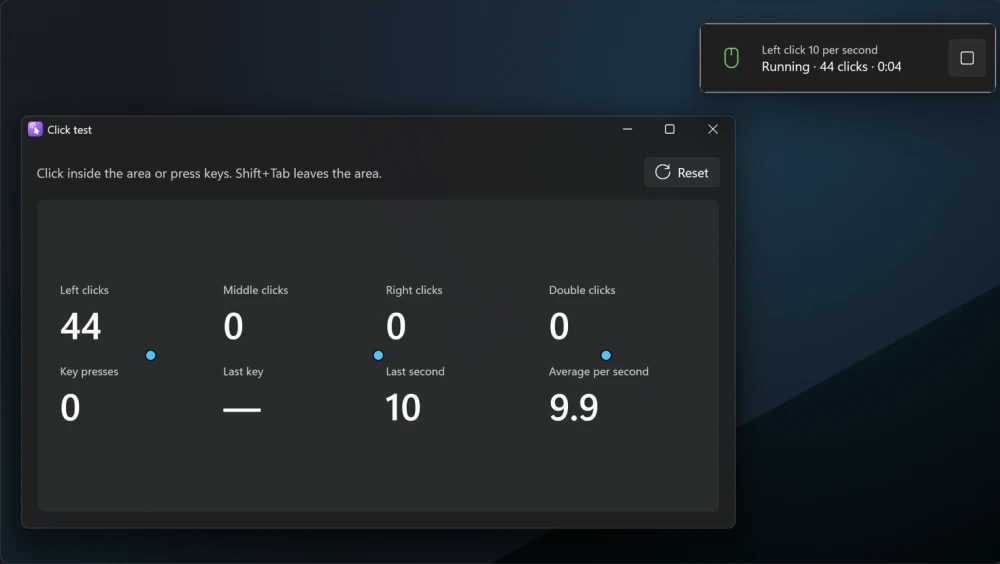
Marca el ritmo. Automatiza los clics.
Repite los clics del ratón y las pulsaciones de teclas en Windows. Elige un punto o una secuencia, establece el ritmo y pulsa F6 para iniciar o detener.
Windows 10 & 11 · x64 y ARM64
 Auto ClickerDemo del navegador
Prueba de clics
Establece el intervalo y ejecuta una prueba de 10 clics en este panel.
Listo
Mira Auto Clicker en acción
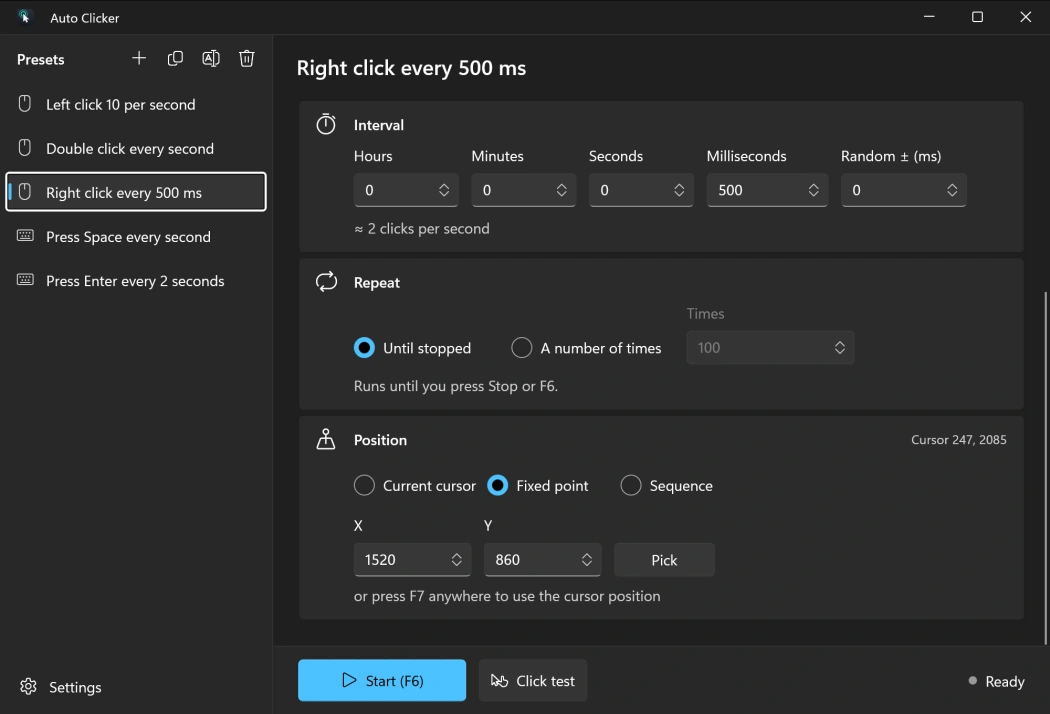
Elige el tipo de clic y el ritmo
Elija izquierdo, central o derecho, simple o doble. Establezca el intervalo, luego repita un número fijo de veces o continúe hasta que lo detenga.
Leer la guía →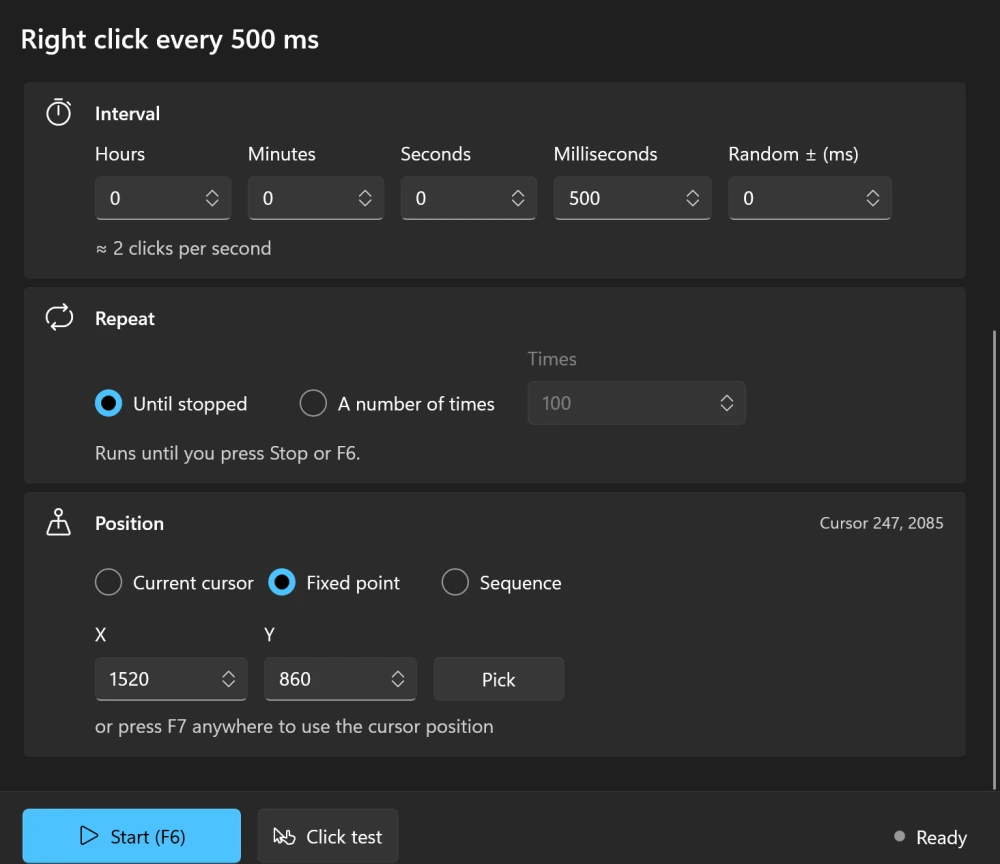
Un punto o una secuencia completa
Siga el puntero, guarde una posición de pantalla o haga clic a través de una lista en orden. Pulse F7 sobre cada punto que desee capturar.
Leer la guía →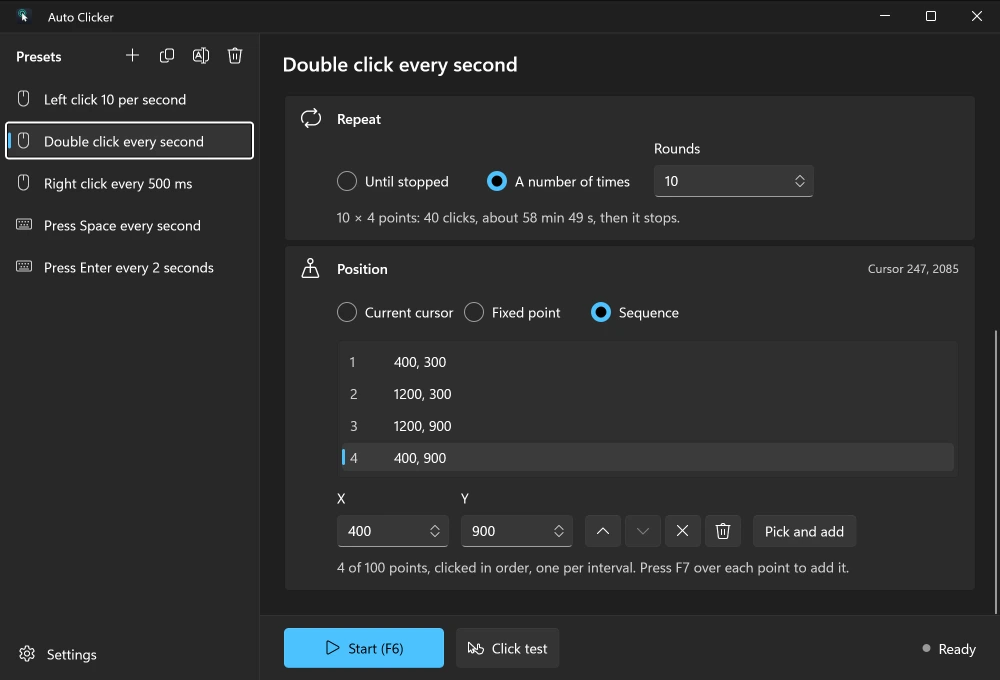
Repite una tecla o un atajo
Enviar una tecla o combinación individual. Establezca el intervalo y durante cuánto tiempo permanece la tecla pulsada, luego compruebe el resultado en la Prueba de clics.
Leer la guía →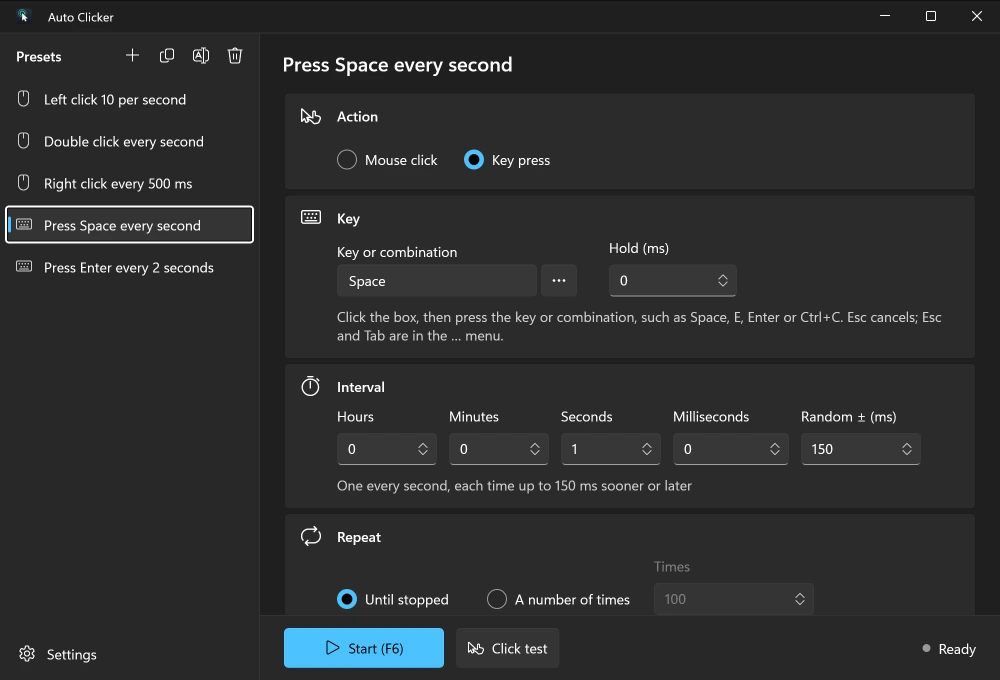
Guarda los ajustes que vuelves a usar
Cree atajos con nombre o duplique uno que funcione. Cambie entre un clic derecho lento, un doble clic y una pulsación de tecla sin tener que configurarlos de nuevo.
Leer la guía →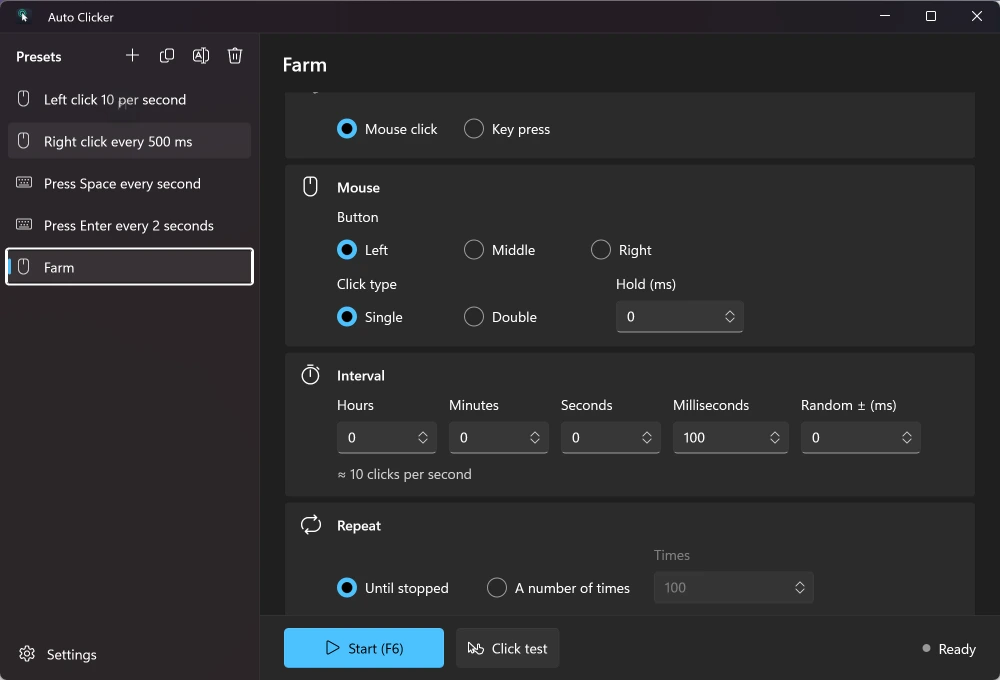
Inicia y detén desde otra ventana
Pulsa F6 para iniciar o detener. La ventana flotante de tamaño reducido muestra el recuento y el número de acciones, con Stop a fácil alcance.
Leer la guía →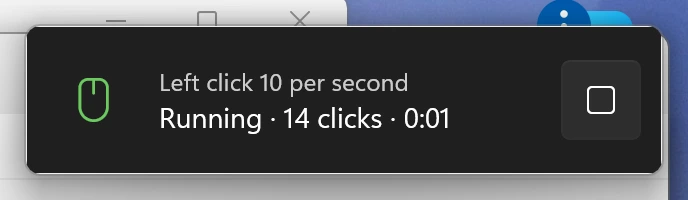
Comprueba qué clics y teclas llegaron
La prueba de clics integrada cuenta los clics por botón y muestra qué teclas han llegado. Prueba un preajuste allí antes de usarlo en otra aplicación.
Leer la guía →