
試試第一次點擊
安裝 Auto Clicker,在點擊測試中檢查預設,並學習如何停止它。
安裝並開啟
從 Microsoft Store 獲取 Auto Clicker。從開始選單開啟它。該應用程式需要 Windows 10 版本 2004 或更高版本,或 Windows 11,在 x64 或 ARM64 架構上。
選擇一個預設
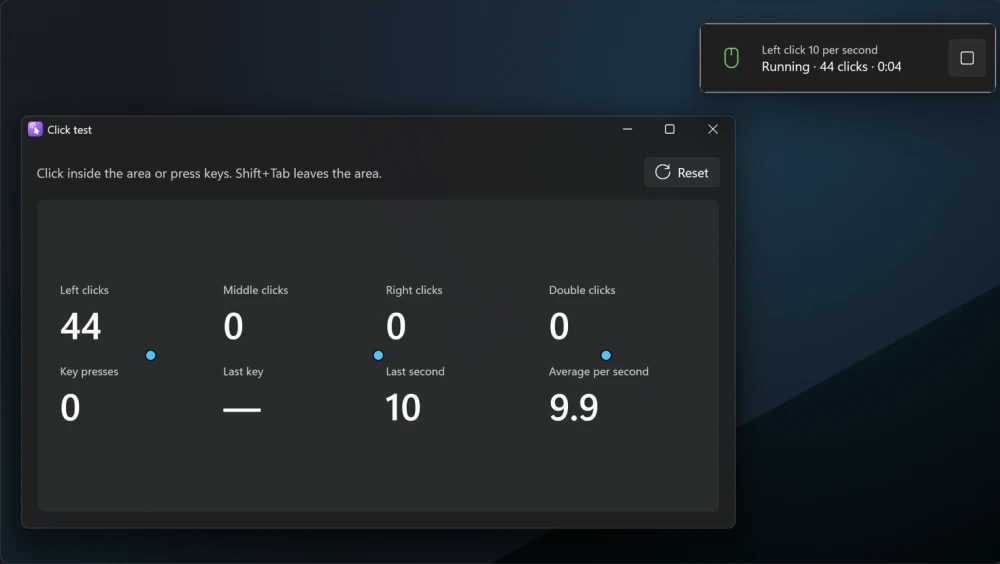
在預設中,選擇‘左鍵每秒點擊 10 次’。它使用目前游標位置並持續執行,直到您停止它。
開啟點擊測試
選擇在主視窗底部‘點擊測試’。將游標放在測試區域內,使點選落在那裡。
開始和停止
按下 F6 或選擇‘開始’。當倒計時結束時,觀察‘左鍵點擊’計數器。再次按下 F6 或在迷你視窗中選擇‘停止’並確認計數器停止。
測試另一個按鈕
選擇右鍵點擊或雙擊預設,並使用相同的測試區域。視窗具有單獨的計數器,並顯示每秒測量的點選次數。