
选择点击位置
跟随光标,保存一个位置,或按顺序点击一系列点。
跟随光标
在位置下,选择‘当前光标’。应用程序在每个点击的时刻都点击光标所在的位置。
保存一个固定点
选择‘固定点’。将光标移动到目标位置,然后按下 F7。您也可以选择‘拾取并移动’光标,在倒计时结束之前。在开始之前先检查 X 和 Y 坐标。
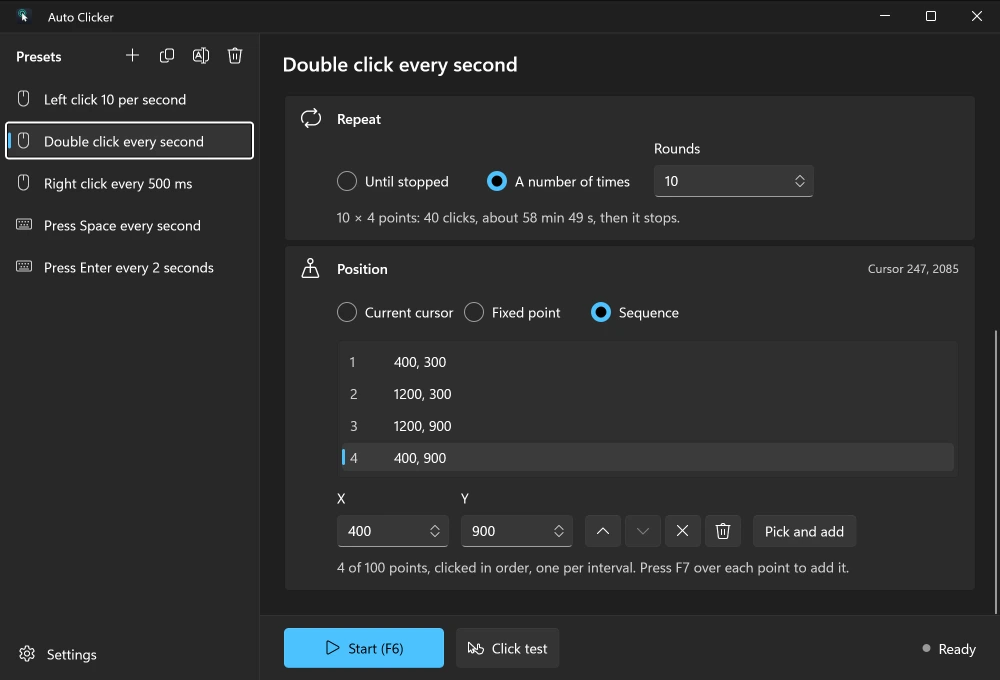
构建一个序列
选择‘序列’,并在每个点上按下 F7。‘拾取并添加’也捕获每个位置在倒计时结束之后。一个序列最多可包含 100 个点。
检查位置
将目标窗口放在您录制点时所处的位置。如果窗口移动了,请重新拾取点。在第一次运行时使用较慢的间隔来检查顺序。