
Faça os primeiros cliques
Instale o Auto Clicker, verifique uma predefinição no teste de cliques e aprenda a pará-lo.
Instale e abra
Obtenha o Auto Clicker da Microsoft Store. Abra-o a partir do Início. O aplicativo requer o Windows 10 versão 2004 ou posterior, ou o Windows 11, em x64 ou ARM64.
Selecione uma predefinição
Nas Predefinições, selecione Clique esquerdo 10 por segundo. Ele usa a posição atual do cursor e continua executando até que você o pare.
Abrir Teste de cliques
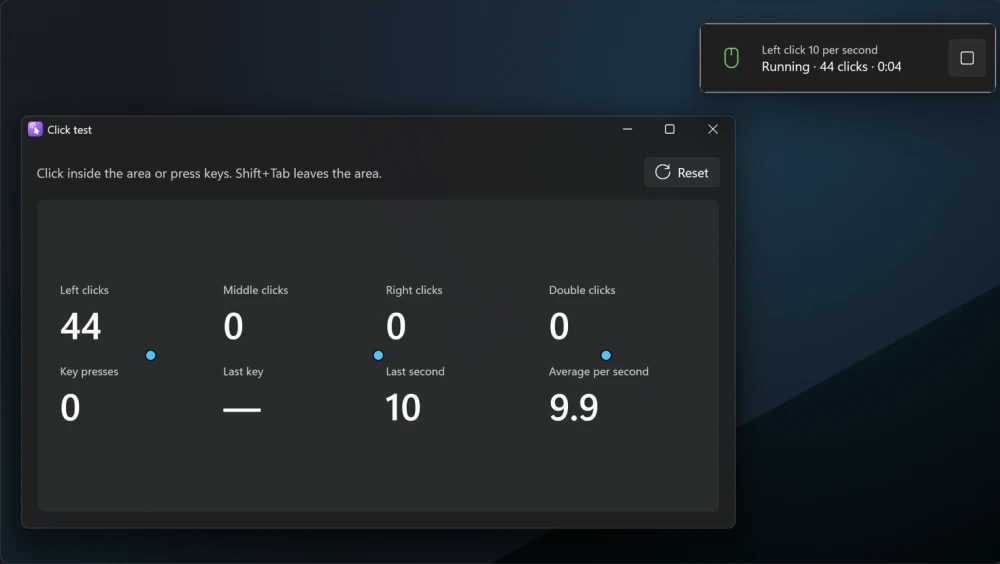
Selecione Teste de cliques na parte inferior da janela principal. Coloque o cursor dentro da área de teste para que os cliques caiam lá.
Iniciar e parar
Pressione a tecla F6 ou selecione Iniciar. Quando a contagem regressiva terminar, observe o contador de Cliques esquerdo. Pressione a tecla F6 novamente ou selecione Parar na minijanela e confirme que o contador para.
Testar outro botão
Escolha a predefinição de clique direito ou clique duplo e use a mesma área de teste. A janela tem contadores separados e mostra os cliques medidos por segundo.