
最初のクリックを試す
Auto Clicker をインストールし、クリックテストでプリセットを確認し、停止する方法を学びます。
インストールして開く
Auto Clicker を Microsoft Store から入手してください。スタートから開きます。アプリは Windows 10 バージョン 2004 以降、または Windows 11 で x64 または ARM64 上で動作します。
プリセットを選択
プリセットで、'左クリック 毎秒 10 回' を選択します。現在のカーソル位置を使用し、停止するまで実行され続けます。
クリックテストを開く
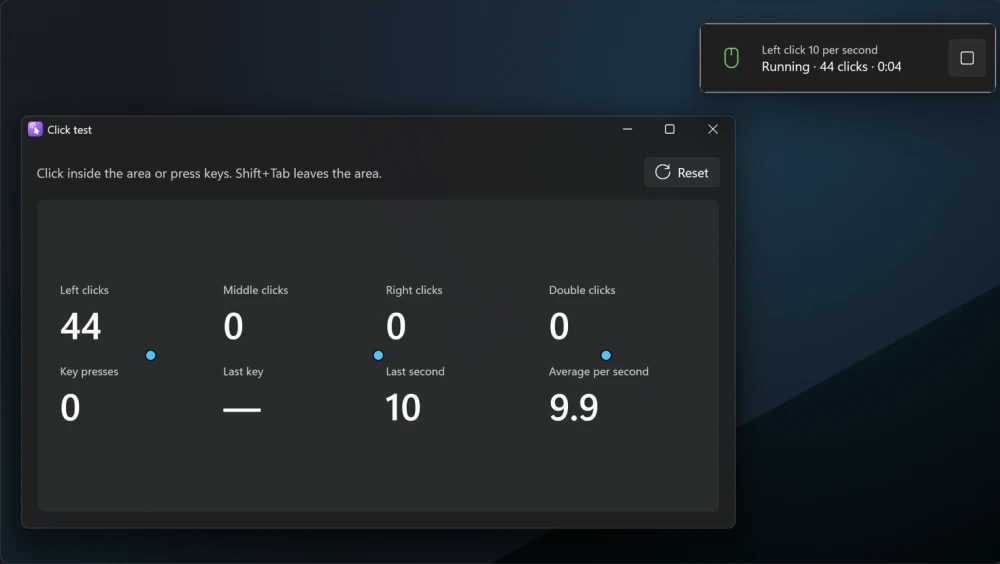
メインウィンドウの下部で 'クリックテスト' を選択します。ポインタをテスト領域内に移動して、クリックがそこにヒットするようにします。
開始と停止
F6 キーを押すか、'開始' を選択します。カウントダウンが終了したら、'左クリック' カウンターを監視します。ミニウィンドウで再度 F6 キーを押すか、カウンターが停止するまで '停止' を選択します。
別のボタンをテスト
右クリックまたはダブルクリックのプリセットを選択し、同じテスト領域を使用します。ウィンドウには、個別のカウンターがあり、測定されたクリック数毎秒が表示されます。