
Effectuer les premiers clics
Installer Auto Clicker, vérifier un préréglage dans le test de clic et apprendre à l'arrêter.
Obtenir sur le Microsoft Store ↗
Installer et ouvrir
Obtenir Auto Clicker depuis le Microsoft Store. Ouvrez-le à partir de Démarrer. L'application nécessite Windows 10 version 2004 ou ultérieure, ou Windows 11, sur x64 ou ARM64.
Sélectionnez un préréglage
Dans Préréglages, sélectionnez Clic gauche 10 par seconde. Il utilise la position actuelle du curseur et continue de s'exécuter jusqu'à ce que vous l'arrêtiez.
Ouvrir Test de clic
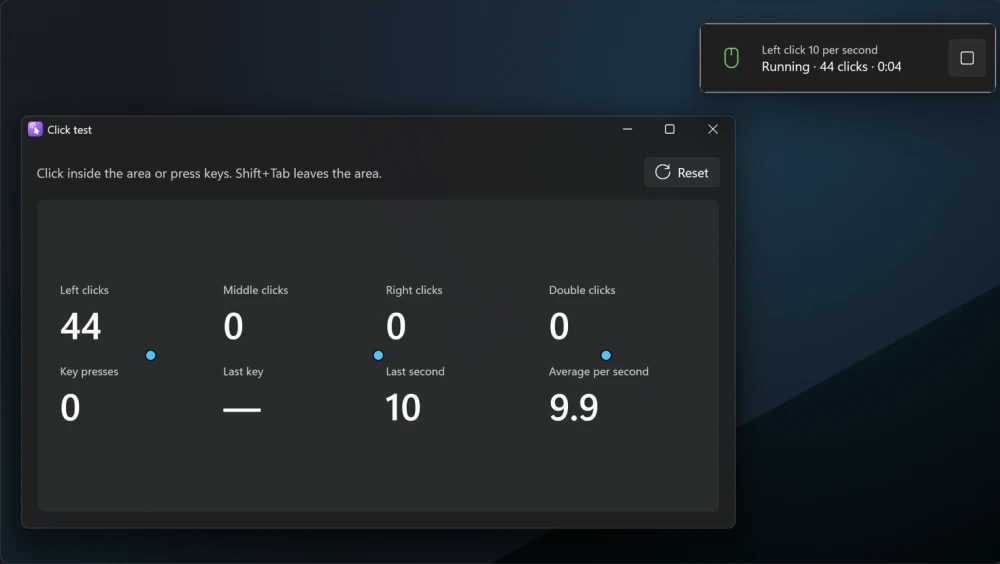
Sélectionnez Test de clic en bas de la fenêtre principale. Placez le pointeur dans la zone de test afin que les clics y atterrissent.
Démarrer et arrêter
Appuyez sur F6 ou sélectionnez Démarrer. Lorsque le compte à rebours se termine, observez le compteur de clics gauche. Appuyez à nouveau sur F6 ou sélectionnez Arrêter dans la mini-fenêtre et confirmez l'arrêt du compteur.
Tester un autre bouton
Choisissez le préréglage Clic droit ou Double-clic et utilisez la même zone de test. La fenêtre a des compteurs séparés et affiche les clics mesurés par seconde.