
Prueba tus primeros clics
Instalar Auto Clicker, comprobar un preajuste en la prueba de clics y aprender a detenerlo.
Consíguelo en Microsoft Store ↗
Instalar y abrir
Obtener Auto Clicker de la Microsoft Store. Abrir desde Inicio. La aplicación requiere Windows 10 versión 2004 o posterior, o Windows 11, en x64 o ARM64.
Seleccione un preajuste
En Preajustes, seleccione Clic izquierdo 10 por segundo. Utiliza la posición actual del cursor y continúa ejecutándose hasta que la detenga.
Abrir Prueba de clics
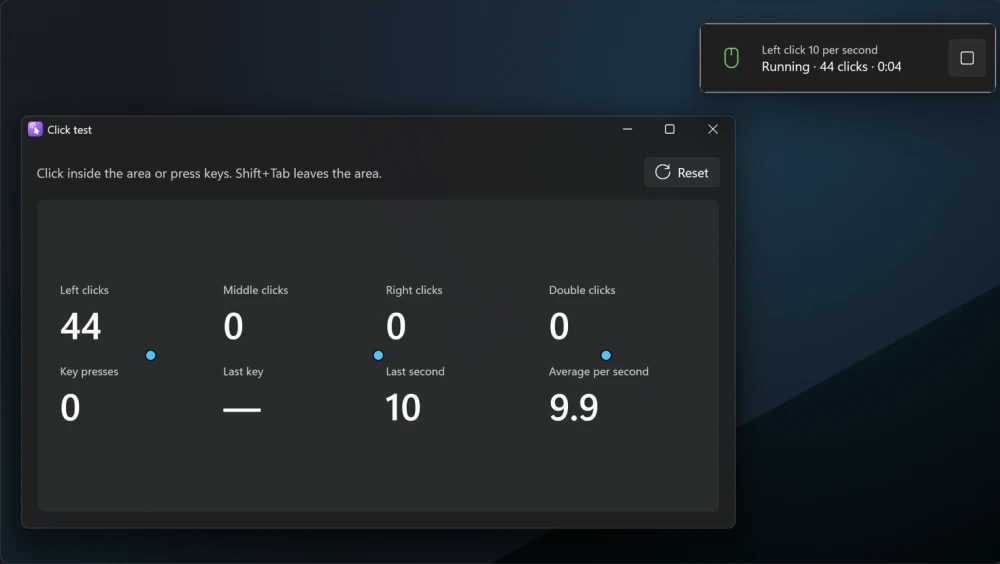
Seleccione Prueba de clics en la parte inferior de la ventana principal. Coloque el puntero dentro del área de prueba para que los clics caigan allí.
Iniciar y detener
Pulse F6 o seleccione Iniciar. Cuando termine la cuenta atrás, observe el contador de Clics izquierdos. Pulse F6 de nuevo o seleccione Detener en la ventana pequeña y confirme que el contador se detiene.
Probar otro botón
Elija el preajuste de clic derecho o doble clic y utilice la misma área de prueba. La ventana tiene contadores separados y muestra los clics medidos por segundo.